ذكاء اصطناعي
 منصات
منصات ريادة عربية
 أجهزة ذكية
 هواتف
هواتف برمجة
برمجةكيف تجبر تطبيقات أندرويد على العمل بالوضع الأفقي بسهولة

3 د
يمكنك إجبار تطبيقات أندرويد على العرض الأفقي باستخدام تطبيق مجاني بسيط.
قم بتثبيت تطبيق "Screen Orientation Control" لتحكم في اتجاه الشاشة لتطبيقاتك بسهولة.
يتطلب التطبيق إذن "الظهور فوق التطبيقات الأخرى" لفرض الاتجاه الذي تحدده.
يمكنك تخصيص وضع العرض لكل تطبيق على حدة لتناسب احتياجاتك.
يفيد في توفير الراحة لعشاق التخصيص أو لمستخدمي الهاتف أثناء القيادة.
هل سبق أن حاولت تدوير هاتفك لمشاهدة فيديو أو تشغيل لعبة لتفاجأ بأن التطبيق يرفض التحول إلى الوضع الأفقي؟ هذه المشكلة شائعة أكثر مما تظن، فالكثير من تطبيقات أندرويد لا تدعم التدوير الكامل للشاشة لأنها صُممت خصيصًا للعرض العمودي.
لكن إن كنت ترغب في مشاهدة المحتوى أو استخدام هاتفك بشاشة عريضة، فهناك حل بسيط يمكنك تطبيقه بنفسك باستخدام تطبيق مجاني من متجر Google Play.
في هذا الدليل، سنتعرف على كيفية إجبار أي تطبيق في هاتفك أندرويد على العمل بالمنظر الأفقي حتى لو لم يدعمه رسميًا، بالاعتماد على تطبيق موثوق وسهل الاستخدام.
1. البداية – ما الذي تحتاجه؟
قبل البدء، تأكد أن هاتفك يعمل بنظام أندرويد حديث (على الأقل إصدار 8.0 فما فوق)، وأن خاصية التدوير التلقائي مفعلة في الإعدادات السريعة.
ستحتاج فقط إلى تحميل تطبيق مجاني يُدعى Screen Orientation Control من متجر Google Play. هذا التطبيق مصمم للتحكم في اتجاه الشاشة لأي تطبيق على جهازك.
2. تثبيت التطبيق وإعطاؤه الصلاحيات المطلوبة
بعد تحميل التطبيق وتشغيله للمرة الأولى، سيطلب منك منحه إذنًا واحدًا أساسيًا وهو الظهور فوق التطبيقات الأخرى.
هذا الإذن ضروري لأنه يسمح للتطبيق بفرض الاتجاه الذي تختاره على أي تطبيق آخر حتى لو لم يكن مصممًا لذلك.
يمكنك تفعيل الإذن بسهولة من النافذة المنبثقة التي تظهر عند التشغيل، ثم العودة إلى شاشة التطبيق الرئيسية.
3. تطبيق الوضع الأفقي على أي تطبيق
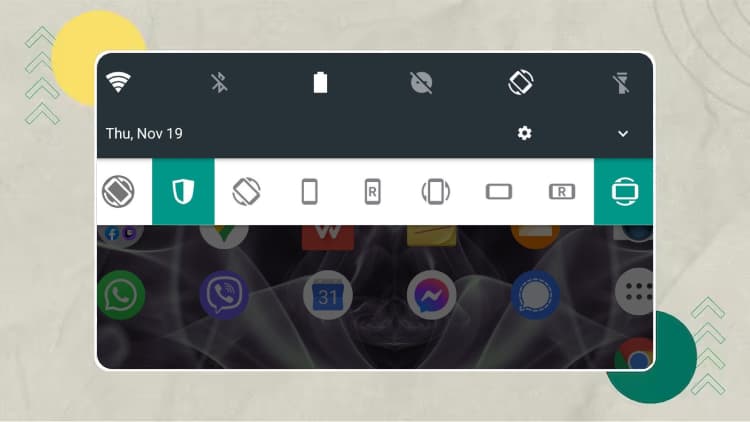
بمجرد تشغيل Screen Orientation Control، ستجد أمامك خيارات متعدّدة لأنماط العرض مثل: وضع عمودي دائم، وضع أفقي دائم، الاتجاه التلقائي، أو الاتجاه العكسي.
لتجبر أحد التطبيقات على العرض الأفقي، اختر “Landscape” من القائمة المنسدلة ثم افتح التطبيق الذي تريد تدويره. ستلاحظ أن الشاشة تتحول فورًا للوضع الأفقي حتى لو كان التطبيق مقيدًا بالوضع العمودي.
4. تخصيص التحكم بالوضع لكل تطبيق على حدة
الميزة الذكية في هذا التطبيق أنه لا يفرض الإعداد على الجهاز بالكامل، بل يمكنك تخصيص الاتجاه لكل تطبيق.
من داخل الإعدادات، اختر قسم App Settings وحدد التطبيق الذي تريد تخصيصه، ثم عيّن وضع العرض المناسب.
بهذه الطريقة يمكنك مثلاً إبقاء تطبيقات التواصل الاجتماعي في الوضع العمودي، بينما تجبر تطبيقات الفيديو والألعاب على الوضع الأفقي تلقائيًا.
5. ملاحظات وتجربة الاستخدام
من تجربتي، التطبيق يعمل بثبات في أغلب الحالات، لكن هناك بعض التطبيقات (خصوصًا تلك التي تستخدم واجهات ثلاثية الأبعاد أو مُثبتة حماية متقدمة) قد تتجاهل فرض الاتجاه أحيانًا.
أيضًا، من الطبيعي أن يبدو التصميم غريبًا في بعض التطبيقات التي لا تملك تخطيطًا أفقيًا مخصصًا، لذا قد تظهر مساحات فارغة أو تمدد غير مريح في الأزرار.
إن صادفت هذا، يمكنك ببساطة الرجوع للوضع التلقائي من شريط الإشعارات دون الحاجة للدخول إلى التطبيق نفسه.
هل هذا الحل مناسب لك؟





إذا كنت كثير الاستخدام لهاتفك في السيارة، أو معتادًا على تثبيته على حامل لمشاهدة المحتوى، فسيكون Screen Orientation Control أداة لا غنى عنها.
أما إن كنت تستخدم هاتفك في أغلب الوقت للتصفح أو الدردشة، فقد لا تحتاجها كثيرًا.
بشكل عام، الأداة عملية لعشاق التخصيص ولمَن يهوون التحكم الكامل بسلوك أجهزتهم دون الحاجة لتعديل النظام أو الحصول على صلاحيات إضافية.
باختصار، بضغطة زر واحدة تستطيع أن تجعل جميع تطبيقاتك تعمل بالوضع الذي يناسبك أنت، لا الذي اختاره مطورها. تجربة بسيطة توفر عليك الكثير من الإزعاج وتزيد من مرونة استخدامك لهاتفك.