ذكاء اصطناعي
 منصات
منصات ريادة عربية
 أجهزة ذكية
 هواتف
هواتف برمجة
برمجةكيفية تحميل واستخدام خلفية Apple الجديدة على أجهزة iPhone وiPad وMac

3 د
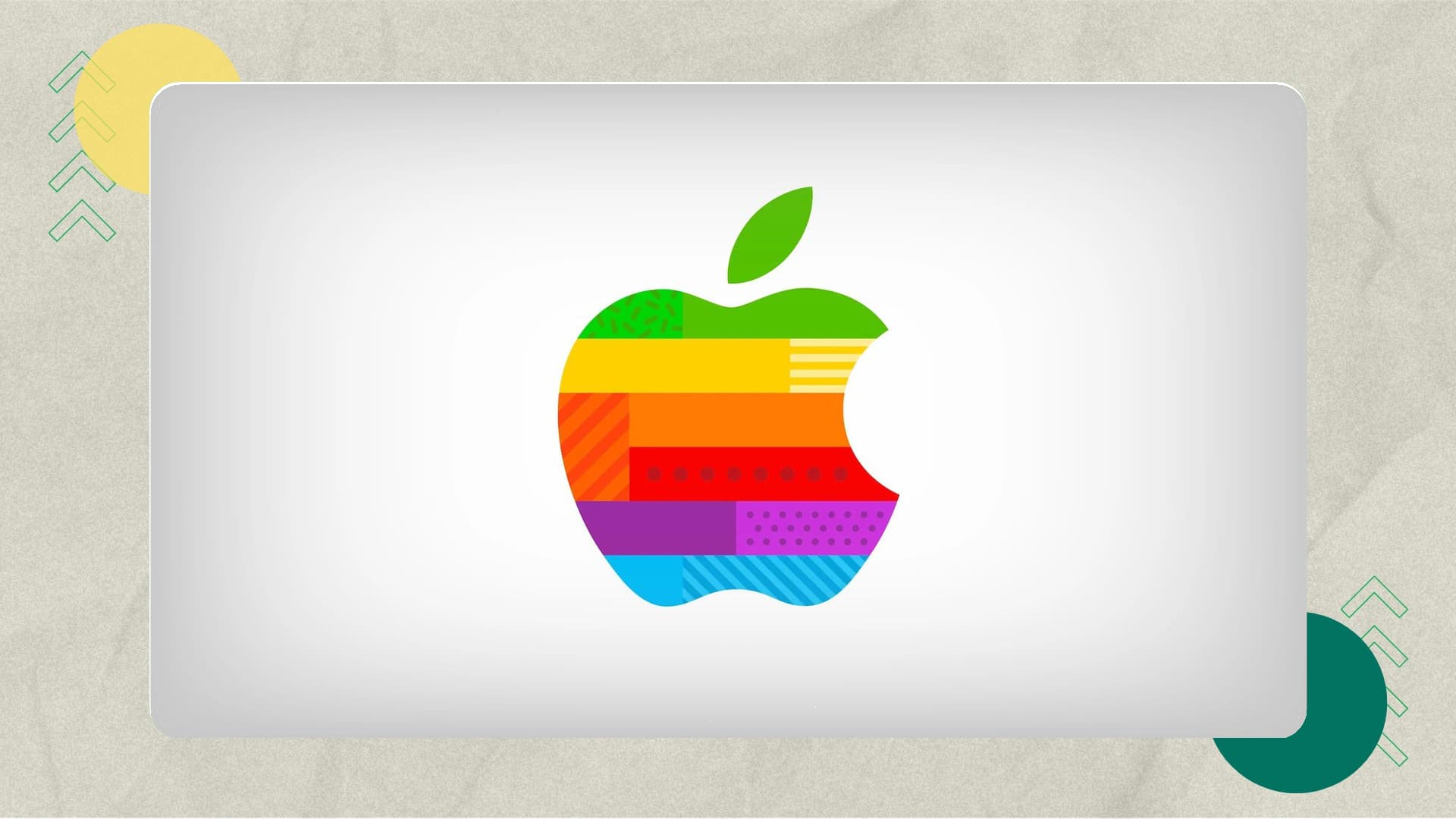
تصدر Apple خلفية جديدة احتفالًا بمتجرها المرتقب في بكين، متوفرة لجميع أجهزتها.
انتقل إلى موقع Apple لتنزيل الخلفية، وتأكد من تحديث جهازك لعرضها بدقة كاملة.
لتعيينها كخلفية، استخدم خيارات النظام في iPhone وiPad وMac.
تحسينات إضافية تشمل تعديل الألوان للشاشات OLED وتفعيل الوضع الداكن لمظهر أنيق.
الخلفية تكمل أجهزة Apple، لكن الأجهزة القديمة قد تحتاج لضبط الصورة يدويًا.
قد لا تغيّر خلفية الشاشة طريقة عمل هاتفك، لكنها بالتأكيد تضيف له لمسة من الجمال والتميّز. ومع كل افتتاح لمتجر Apple جديد حول العالم، تطلق الشركة مجموعة خلفيات مميّزة تعكس روح الموقع المحلي وتُبرز هوية التصميم الخاص به. هذه المرة أصدرت Apple خلفية جديدة احتفالًا بافتتاح متجرها القادم في بكين، وهي خلفية جاذبة تناسب جميع أجهزة الشركة — من iPhone وحتى Mac.
في هذا الدليل سنأخذك خطوة بخطوة لتثبيت الخلفية الجديدة على أجهزتك، والاستمتاع بها بأفضل جودة ممكنة، مع بعض النصائح لجعلها أكثر توافقًا مع ذوقك ووضع الطاقة في جهازك.
1. البداية – ما الذي تحتاجه؟
قبل أن تبدأ، تأكد من أن اتصال الإنترنت لديك مستقر، وأن جهازك محدث إلى آخر إصدار من النظام (iOS أو macOS)، حتى تضمن أن الصورة تُعرض بالدقة الكاملة. لا تحتاج إلى تطبيقات إضافية، فقط متصفح Safari أو أي متصفح تفضله للوصول إلى رابط التحميل الرسمي من موقع Apple.
2. الخطوة الأولى – تحميل الخلفية
ابدأ بزيارة الصفحة الرسمية لمتجر Apple الجديد في بكين عبر موقع الشركة. هناك ستجد قسمًا مخصصًا للتحميل يحتوي على ثلاث نسخ من الخلفية: واحدة لهواتف iPhone، وأخرى لأجهزة iPad، والثالثة لأجهزة Mac. اختر النسخة التي تناسب جهازك ثم اضغط على “Download” لتحميل الصورة.
إذا كنت تستخدم Apple Watch، فهناك أيضًا إصدار خاص بها كواجهة “Photos Face”. يمكنك تثبيته مباشرة عبر الرابط المخصص، حيث يتم إعداد واجهة الساعة باستخدام نسخة معدّلة من الصورة نفسها.
3. تنفيذ المهمة الأساسية – تعيين الخلفية على جهازك
الآن بعد تنزيل الصورة، افتح “الإعدادات” على جهاز iPhone أو iPad، ثم اختر “خلفية الشاشة”، واضغط على “اختيار خلفية جديدة”. انتقل إلى مجلد الصور واختر الملف الذي قمت بتحميله للتو. يمكنك استخدام خيار “تعيين كخلفية الشاشة” أو “تعيين كشاشة القفل” أو كليهما معًا.
في أجهزة Mac، افتح "تفضيلات النظام" ثم “سطح المكتب وشاشة القفل”، واضغط على علامة “+” لإضافة الصورة الجديدة إلى مجموعتك. بعد ذلك اخترها كخلفية رئيسية. في كلا الحالتين، يُنصح باختيار إعداد العرض الصحيح (ملء الشاشة أو التوسّط) حتى تُظهر الخلفية تصميم شعار Apple الجميل في المنتصف.
4. تخصيص وتحسين العرض
إن كنت تستخدم شاشة OLED (مثل iPhone 15 Pro أو بعض أجهزة MacBook Pro الحديثة)، فقد تلاحظ أن الخلفية تبدو أكثر عمقًا عندما تُظهر ألوانًا داكنة. في هذه الحالة يمكنك تعديل الصورة باستخدام تطبيق الصور لجعل الخلفية أكثر قتامة قليلًا — ذلك يساعد في تقليل استهلاك الطاقة ويُبرز الشعار بطريقة أكثر أناقة.
كذلك يمكنك تفعيل ميزة “الوضع الداكن” على النظام لتبدأ الخلفية بالتماهي مع درجات اللون في الواجهة، ما يمنح تجربة بصرية متناسقة ومريحة للعين ليلًا.
5. ملاحظات مهمة
بعض المستخدمين أشاروا إلى أن الخلفية تظهر مضغوطة قليلًا إذا تم تحميلها من تطبيق معين، لذا يُفضّل دائمًا التحميل من موقع Apple مباشرة. وإذا لم يظهر خيار “الصور الحديثة” أثناء اختيار الخلفية، أعد تشغيل الجهاز ليتم تحديث مكتبة الصور.
كذلك، الخلفية مصممة بدقة عالية جدًا، فإذا كان جهازك قديمًا نوعًا ما فقد تحتاج لتصغيرها يدويًا كي لا تستهلك سعة إضافية في ذاكرة الجهاز.
هل هذه الخلفية مناسبة لك؟




إذا كنت من عشاق تصميمات Apple البسيطة التي تجمع بين النقاء والدقة، فستعجبك هذه الخلفية حقًا، خصوصًا على الأجهزة الحديثة ذات الشاشات المشبعة بالألوان. لكنها لن تبدو مميزة على الأجهزة الصغيرة جدًا أو الشاشات غير الداعمة لـ True Tone، حيث قد تفقد بعض تفاصيلها البصرية.
في النهاية، لا تحتاج أن تكون من هواة التصميم للاستمتاع بخلفية أنيقة تعكس هوية Apple. الأمر كله يتعلق بتجديد مظهر جهازك بطريقة بسيطة ومجانية، تمنحه إحساسًا بالتجدد في كل مرة تنظر فيها إلى الشاشة.