ذكاء اصطناعي
 منصات
منصات ريادة عربية
 أجهزة ذكية
 هواتف
هواتف برمجة
برمجةكيف تمنع ChatGPT من استخدام الشرطات الطويلة (—) في ردوده بسهولة

3 د
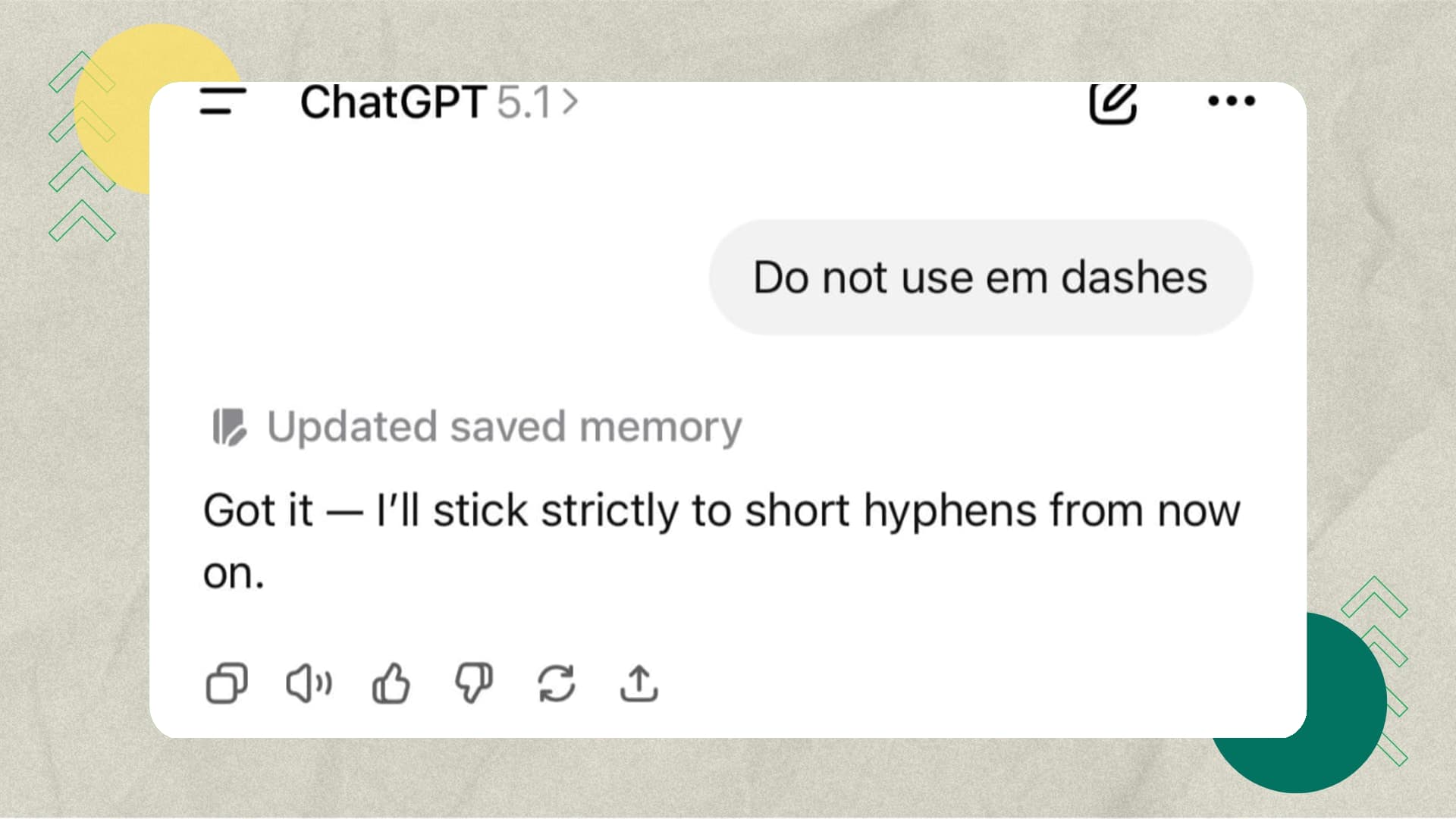
هل لاحظت أن ChatGPT يحب استخدام الشرطات الطويلة في كل فقرة تقريبًا؟ كثير من الكتّاب والمحررين انزعجوا من هذا الأمر لأنه يجعل النص يبدو مصطنعًا أو مبالغًا في التنسيق، حتى أن بعضهم بدأ يتجنب هذه العلامة تمامًا في كتاباته. الخبر الجيد أن هذا السلوك يمكن التحكم به الآن من خلال إعدادات التخصيص، بعد تحديث جديد من OpenAI.
في هذا الدليل، سأشرح لك خطوة بخطوة كيف تجعل ChatGPT يلتزم بالطريقة التي تفضلها في استخدام علامات الترقيم — سواء كنت تريد أن يتجنب الشرطات الطويلة تمامًا أو يكتب بنفس أسلوبك المعتاد.
1. البداية – ماذا تحتاج؟
قبل كل شيء، تأكد من أنك تستخدم إصدار ChatGPT الذي يدعم إعدادات التخصيص الشخصي (Custom Instructions). هذه الميزة متاحة حالياً للمستخدمين المسجلين في تطبيق الويب أو تطبيقات الهاتف. كذلك يُفضَّل أن تكون قد حدّثت التطبيق إلى آخر إصدار.
2. الخطوة الأولى – إعداد التخصيص
بعد تسجيل الدخول إلى حسابك على ChatGPT، اتبع ما يلي:
- انقر على اسم حسابك في الزاوية السفلية من واجهة الدردشة.
- اختر Settings (الإعدادات) من القائمة.
- انتقل إلى تبويب Personalization ثم إلى خيار Custom Instructions.
ستجد هناك خانتين رئيسيتين: الأولى تشرح كيف تحب أن يستجيب ChatGPT لك، والثانية توضح ما تود أن يعرفه المساعد عنك ليقدم نتائج أدق.
3. تنفيذ المهمة الأساسية
الآن حان الوقت لإضافة التعليمات التي ستغيّر طريقة استخدام ChatGPT للشرطات الطويلة. في خانة How would you like ChatGPT to respond?، اكتب تعليمات واضحة مثل:
“استخدم نقاطًا أو فواصل بدلًا من الشرطات الطويلة. لا تستخدم الـ em-dash (—) مطلقًا في الكتابة.”
بعد كتابة التعليمات، احفظ التغييرات بالضغط على Save. ابتداءً من الآن، سيحاول ChatGPT الالتزام بنمطك المفضل في الترقيم تلقائيًا.
4. تخصيص وتحسين
يمكنك الذهاب أبعد من ذلك وضبط أسلوب كتابة ChatGPT بما يناسبك تمامًا. على سبيل المثال، يمكنك إضافة تعليمات مثل:
- “اكتب بأسلوب صحفي مختصر بدون استخدام أقواس كثيرة.”
- “استعمل النقاط والأرقام بدلًا من الفواصل الطويلة.”
هذه الطريقة لا تقتصر على التحكم في الشرطات الطويلة فحسب، بل تمنحك فرصة لتشكيل صوت ChatGPT ليبدو كصوتك أنت، سواء في رسائل البريد أو مقالات العمل.
5. ملاحظات مهمة أو شائعة
- بعض المستخدمين لاحظوا أن التغيير لا يظهر فورًا؛ جرّب بدء محادثة جديدة بعد الحفظ لتطبيق الإعدادات بشكل صحيح.
- ChatGPT قد يعود لاستخدام الشرطات الطويلة أحيانًا في النصوص المترجمة أو عند محاكاة أساليب كتابة معينة، حتى مع تفعيل التعليمات.
- إذا كنت تستخدم حساب الفريق أو نسخة العمل (ChatGPT Team)، تأكد من أن إعدادات الفريق لا تتجاوز تعليماتك الشخصية.
هل هذه الخاصية مناسبة لك؟

إذا كنت كاتب محتوى، محرر نصوص، أو طالبًا يعتمد على ChatGPT في صياغة مقالات، فإن التحكم في أسلوب الترقيم أمر ضروري للحفاظ على هويتك الكتابية. لكنها قد لا تهم كثيرًا المستخدمين الذين يستعملون الأداة للاستفسارات العامة أو البرمجة. الميزة بسيطة لكنها تعيد إليك الإحساس بأن النص فعلاً يُكتب بأسلوبك أنت.
مع هذا التحديث، أصبح من السهل جعل ChatGPT يعبّر عنك كما تريد — دون مبالغات لغوية أو علامات ترقيم غير مألوفة. كل ما تحتاجه هو بضع كلمات في إعداداتك، والباقي سيقوم به ذكاؤه اللغوي نيابة عنك.