ذكاء اصطناعي
 منصات
منصات ريادة عربية
 أجهزة ذكية
 هواتف
هواتف برمجة
برمجة10 إعدادات في جوجل كروم عليك تعطيلها الآن

4 د
تأمين الحسابات الشخصية عبر إيقاف ميزة الملء التلقائي حماية الخصوصية الرقمية بحظر تتبع ملفات الطرف الثالث تخفيف العبء عن المعالج بإيقاف تحميل الصفحات مسبقاً إطالة عمر البطارية بمنع تشغيل التطبيقات في الخلفية تجنب انهيار المتصفح عبر تعطيل خاصية تسريع الأجهزة .
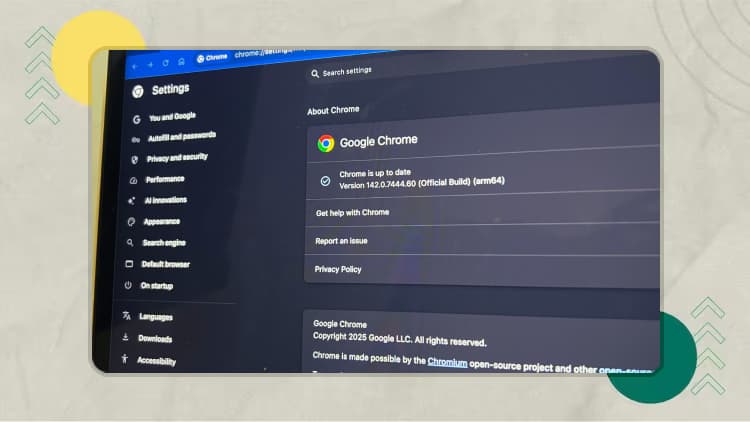
يأتي متصفح جوجل كروم (Google Chrome) محملاً بمزايا افتراضية تهدف لتسهيل التصفح. لكن هذه الإعدادات تعمل أحياناً ضد مصلحتك وتستنزف موارد جهازك. قد تضحي بخصوصيتك مقابل راحة بسيطة لا تحتاجها فعلاً. إليك قائمة بأهم 10 إعدادات يفضل مراجعتها وتعطيلها لضمان تجربة تصفح أسرع وأكثر أماناً.
1. الملء التلقائي وكلمات المرور (Autofill and Passwords)
يسعى المتصفح لتوفير وقتك عبر حفظ كلمات المرور وتفاصيل البطاقات البنكية. قد تبدو هذه الميزة مريحة لكنها تمثل ثغرة أمنية داخل بيتك أو مكان عملك. تخيل أنك تركت حاسوبك مفتوحاً لدقائق وابتعدت عنه. يمكن لأي شخص في هذه اللحظة فتح موقعك البنكي وسيقوم المتصفح بكتابة بيانات دخولك تلقائياً. لحماية نفسك، اذهب إلى الإعدادات (Settings) ثم الملء التلقائي وكلمات المرور (Autofill and Passwords). أوقف خيارات حفظ طرق الدفع وكلمات المرور من هناك.
2. النوافذ المنبثقة وإعادة التوجيه (Pop-ups and redirects)
تستخدم بعض المواقع النوافذ المفاجئة لخداع المستخدمين أو عرض إعلانات مزعجة. قد تقرأ مقالاً وفجأة تظهر نافذة تخبرك بوجود فيروس وهمي على جهازك. تهدف هذه الحيل لسرقة بياناتك أو دفعك لتحميل برمجيات خبيثة. يمكنك إنهاء هذا الإزعاج عبر الدخول إلى قسم الخصوصية والأمن (Privacy and security) ثم إعدادات المواقع الإلكترونية (Site Settings). اختر خيار النوافذ المنبثقة وإعادة التوجيه (Pop-ups and redirects) واضبطه على عدم السماح.
3. تحميل الصفحات مسبقاً (Preload pages)
يقوم كروم بتحميل الروابط التي يتوقع أن تضغط عليها في الخلفية. تهدف هذه الخطوة لتسريع فتح الصفحات لكنها تأتي على حساب ذاكرة الوصول العشوائي (RAM). ستلاحظ أحياناً بطء الجهاز أو ارتفاع صوت المروحة دون سبب واضح. السبب هو استهلاك المتصفح لمواردك في تحميل محتوى قد لا تفتحه أبداً. انتقل إلى قسم الأداء (Performance) في الإعدادات وعطل خيار تحميل الصفحات مسبقاً (Preload pages) لتوفير جهد المعالج.
4. ملفات تعريف الارتباط للطرف الثالث (Third-party cookies)
هذه الملفات هي المسؤولة عن مطاردة الإعلانات لك في كل مكان. إذا بحثت عن هاتف معين، ستجد إعلاناته تلاحقك في كافة المواقع التي تفتحها لاحقاً. تقوم هذه الملفات ببناء ملف كامل عن اهتماماتك وسلوكك الشرائي. يمكنك استعادة جزء كبير من خصوصيتك عبر الدخول لملفات تعريف الارتباط وبيانات الموقع (Cookies and site data) داخل قسم الخصوصية والأمن (Privacy and security). فعل خيار حظر ملفات تعريف الارتباط التابعة لجهات خارجية (Block third-party cookies).
5. أذونات الكاميرا والميكروفون (Camera and Microphone permissions)
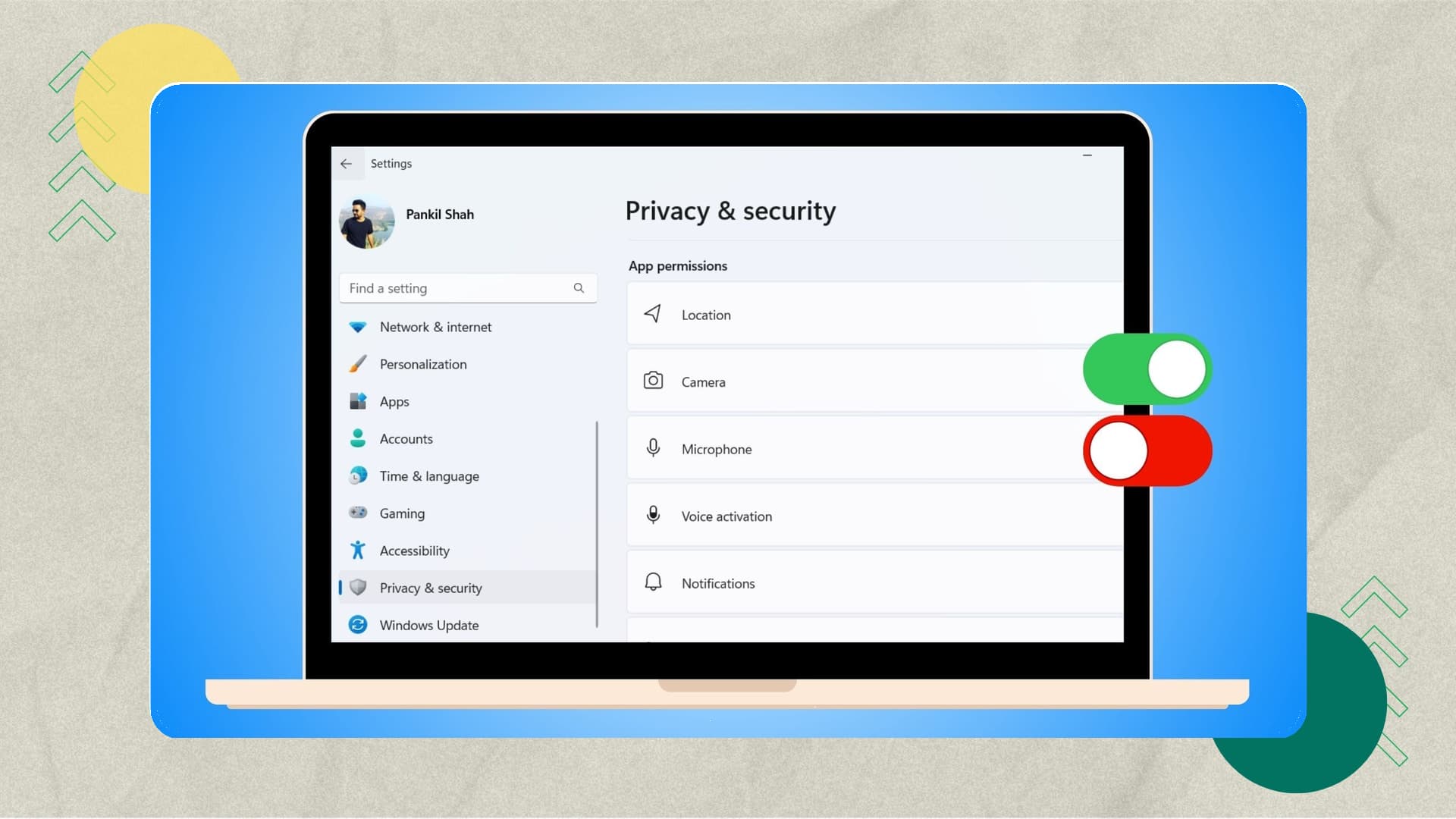
تطلب بعض المواقع الوصول للعتاد الخاص بك عبر نوافذ سريعة تظهر بالأعلى. الخطورة تكمن في منح الإذن بالخطأ أثناء محاولة إغلاق النافذة. قد يجد المستخدم نفسه مراقباً بالصوت أو الصورة دون أن ينتبه لذلك. يفضل ضبط المتصفح ليمنع هذه الطلبات بشكل استباقي. من إعدادات المواقع الإلكترونية (Site Settings)، ابحث عن الكاميرا والميكروفون (Camera and Microphone). اختر الخيار الذي يمنع المواقع من استخدامها بشكل افتراضي.
6. تطبيقات الخلفية (Background apps)
يستمر كروم في العمل أحياناً حتى بعد إغلاق النافذة الرئيسية. تظل العمليات تعمل في الخلفية وتستهلك طاقة البطارية بشكل صامت. هذا السلوك يفسر سبب نفاذ بطارية الحواسب المحمولة حتى عند عدم استخدام المتصفح. يمكنك إيقاف هذا الاستنزاف عبر الذهاب إلى قسم النظام (System) في الإعدادات. أوقف تشغيل الخيار الخاص باستمرار تشغيل تطبيقات الخلفية (Continue running background apps).
7. إشعارات الويب (Notifications)
لا يوجد شيء أكثر إزعاجاً من تلقي إشعارات مستمرة من مواقع زرتها مرة واحدة. هذه الإشعارات قد تحمل روابط لمواقع غير آمنة أو تشتت انتباهك أثناء العمل. المتصفح يمنح المواقع القدرة على طلب إرسال هذه الإشعارات افتراضياً. لضمان هدوئك، توجه إلى إعدادات المواقع الإلكترونية (Site Settings) ثم الإشعارات (Notifications). اختر عدم السماح للمواقع بإرسال الإشعارات (Don't allow sites to send notifications) لتنظيف سطح مكتبك من التنبيهات غير الضرورية.
8. تسريع الأجهزة (Hardware acceleration)
يهدف هذا الإعداد لنقل معالجة الرسوميات إلى كارت الشاشة لزيادة السرعة. لكن في كثير من الأحيان، يتسبب هذا في تجميد المتصفح أو ظهور شاشة سوداء أثناء البث المباشر. إذا واجهت مشاكل في سلاسة الفيديوهات، فالحل غالباً هو إيقاف هذه الميزة. ستجد خيار استخدام تسريع الرسومات عند توفره (Use graphics acceleration when available) داخل قسم النظام (System). جرب تعطيله وستلاحظ استقراراً أكبر في الأداء.
9. التنزيلات التلقائية (Automatic downloads)
تحاول بعض المواقع المشبوهة تحميل ملفات متعددة بجانب الملف الذي طلبته. قد تضغط لتحميل صورة وتكتشف أن هناك ملفاً تنفيذياً قد تسلل لجهازك في الخلفية. يمثل هذا التصرف خطراً أمنياً مباشراً على ملفاتك. يمكنك ضبط المتصفح ليطلب إذنك دائماً قبل كل عملية تنزيل إضافية. ابحث عن التنزيلات التلقائية (Automatic downloads) في إعدادات المواقع الإلكترونية (Site Settings) وقم بتقييدها.

10. المتابعة من حيث توقفت (Continue where you left off)
يقوم كروم بفتح كافة التبويبات القديمة فور تشغيله مرة أخرى. قد يسبب هذا إحراجاً إذا كنت تبحث عن مواضيع خاصة وظهرت فجأة أمام زميل لك. كما أن تحميل صفحات قديمة كثيرة يؤدي لبطء كبير في انطلاقة المتصفح. الخيار الأفضل هو البدء بصفحة نظيفة في كل مرة. اذهب إلى قسم عند بدء التشغيل (On start-up) واختر فتح صفحة علامة تبويب جديدة (Open the New Tab page) لبداية أسرع وأكثر خصوصية.