ذكاء اصطناعي
 منصات
منصات ريادة عربية
 أجهزة ذكية
 هواتف
هواتف برمجة
برمجةسبع أفكار مبتكرة لإعادة استخدام جهاز Chromecast القديم وتحويله لأداة عملية

4 د
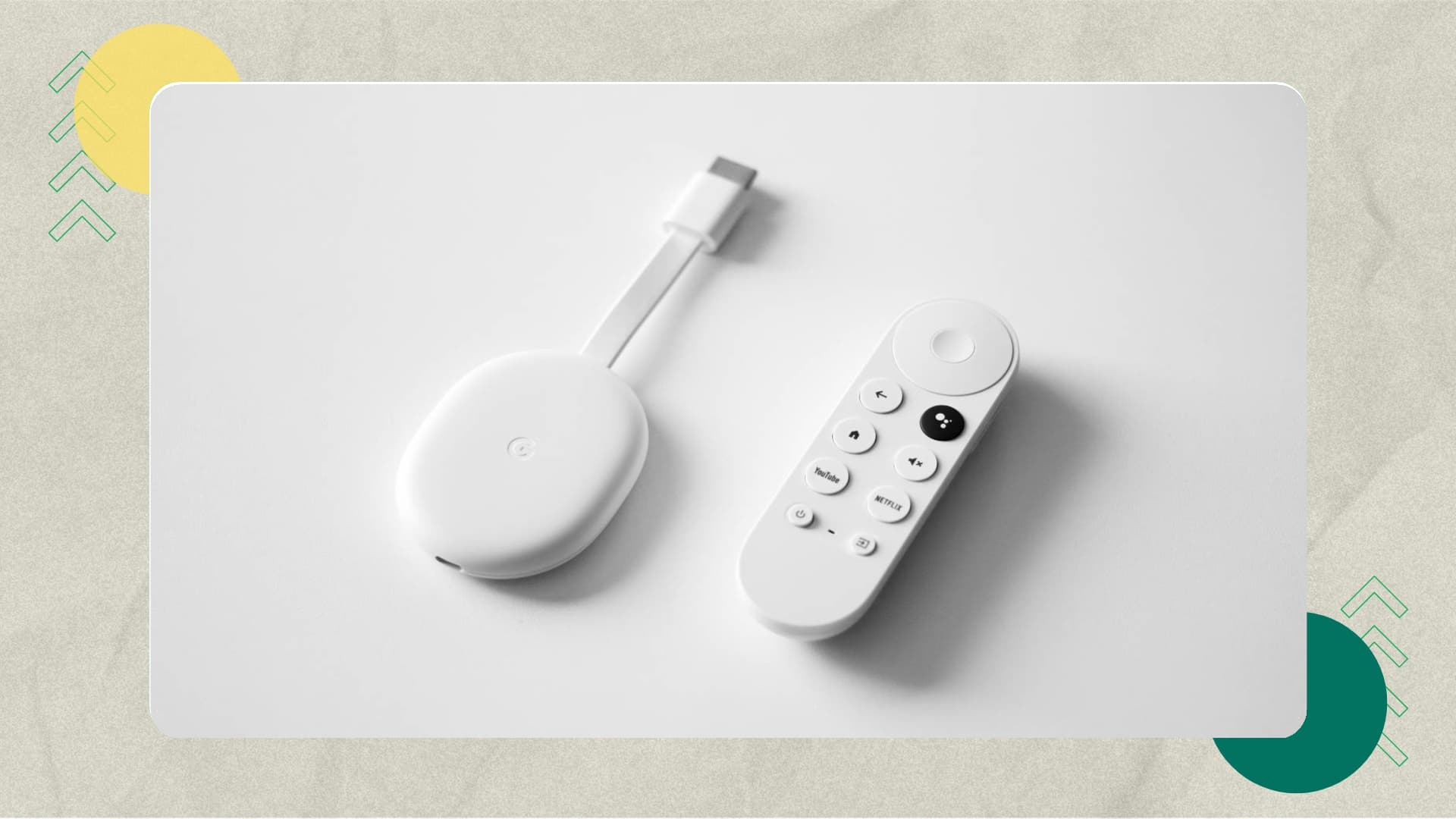
إذا كان لديك جهاز Chromecast قديم، يمكنك تحويله إلى إطار صور ذكي.
يمكنك أيضًا استخدامه كشاشة مكتب أو مشغل موسيقى بجودة صوت أفضل.
توصيل الجهاز مع خدمات مثل DAKboard يحوله إلى لوحة معلومات منزلية.
يمكن تحديث الجهاز عبر تطبيق Google Home لضمان كفاءة الأداء.
استخدام الأجهزة القديمة بطريقة مبتكرة يمكن أن يمنحها حياة جديدة وفعالة.
إذا كان لديك جهاز Chromecast قديم يعلو عليه الغبار، فلا تتسرع في رميه. صحيح أن خدمات البث الحديثة قد تجاوزته تقنيًا، لكن ما زال بإمكانك منحه حياة جديدة بمهام يومية عملية. في هذا الدليل سنتحدث عن خطوات واقعية لاستخدامه مجددًا: من تحويل تلفازك إلى إطار صور ذكي، إلى جعله مركزًا لعرض بياناتك أو حتى جهاز ألعاب قديم.
الفكرة ليست مجرد استعراض مهارات تقنية، بل استغلال بسيط لجهاز صغير ما زال قادراً على أداء أدوار مفيدة داخل المنزل أو المكتب، دون الحاجة إلى أجهزة إضافية.
1. البداية – ما الذي تحتاجه؟
كل ما تحتاجه هو جهاز Chromecast متصل بمنفذ HDMI في التلفاز، بالإضافة إلى تطبيق Google Home على هاتفك. تأكد أيضًا من أن الشبكة اللاسلكية مستقرة وأن الهاتف والجهاز متصلان بنفس شبكة Wi-Fi.
أما إذا لم تستخدم Chromecast منذ فترة طويلة، فابدأ بتحديث برامجه من خلال تطبيق Google Home بالضغط على الجهاز ثم اختيار "معلومات النظام" لتثبيت آخر إصدار تلقائيًا.
2. إعداد الجهاز وتشغيله
بمجرد إعادة توصيل Chromecast وتشغيل التلفاز، تأكد من ظهور شاشة الترحيب. افتح تطبيق Google Home على هاتفك، واختر "إضافة جهاز جديد"، وستظهر لك قائمة بالأجهزة القريبة. حدد اسم Chromecast واتبع الإرشادات حتى يتصل بالشبكة.
هذه الخطوة أساسية لأن كل الاستخدامات اللاحقة تعتمد على الارتباط السليم بين الهاتف والتلفاز عبر Wi-Fi.
3. استخدامه في مهام جديدة
الآن يأتي الجزء الممتع. هناك عدة طرق للاستفادة من جهازك القديم:
- إطار صور رقمي: افتح تطبيق Google Photos على هاتفك، واختر ألبوم صور عائلي واضغط على أيقونة الإرسال (Cast). اختر Chromecast وستبدأ الصور بالعرض تلقائي على التلفاز بشكل متتابع.
- شاشة مكتب صغيرة: في حال كنت تعمل على هاتفك وتحتاج شاشة أكبر، فعّل خيار "بث الشاشة" من مركز الإشعارات على Android، لتتمكن من عرض واجهة الهاتف بالكامل على التلفاز.
- مشغل موسيقى أو بودكاست: إذا كان لديك مكبر صوت متصل بتلفازك عبر HDMI، يمكنك استخدام Chromecast لبث الموسيقى من تطبيقات مثل Spotify أو YouTube Music بجودة صوت أفضل.
- عرض عروض تقديمية: يمكنك توصيل Chromecast بأي شاشة في العمل واستخدام عرض شرائح Google Slides مباشرة عبر الإنترنت دون الحاجة إلى كابل HDMI من الحاسوب.
- تحويله إلى منصة ألعاب خفيفة: في حال كان جهازك من الإصدار الرابع المزود بـ Google TV، يمكنك تثبيت تطبيقات المحاكيات مثل RetroArch وتشغيل ألعاب قديمة مثل Sega أو NES باستخدام وحدة تحكم لاسلكية.
- لوحة معلومات منزلية: استخدم خدمات مثل DAKboard لإنشاء واجهة تحتوي على الطقس، والمواعيد، والأخبار، واعرضها على التلفاز لتتحول إلى لوحة معلومات تفاعلية في المنزل.
- شاشة مراقبة ذكية: إذا كان لديك كاميرات أو جرس باب من Google Nest، يمكنك توصيلها بالجهاز لعرض البث المباشر مباشرة على شاشة التلفاز عند الحاجة.
4. تخصيص وتحسين الاستخدام
لجعل الاستخدام أكثر راحة، جرب إنشاء ملفات تعريف مستقلة في Google TV (إن كان مدعومًا) بحيث يتم تخصيص التوصيات والمحتوى حسب المستخدم.
كذلك يمكنك تفعيل الوضع الليلي لتقليل استهلاك الطاقة وإطالة عمر الشاشة أثناء استخدام وضع عرض الصور أو لوحة المعلومات.
5. ملاحظات مهمة
من واقع التجربة، هناك بعض النقاط التي يجدر الانتباه إليها:
- بعض التطبيقات القديمة لم تعد تدعم خاصية الإرسال إلى Chromecast؛ حاول استخدام متصفح Chrome أو تطبيق YouTube لبث المحتوى مباشرة.
- تأكد من أن التلفاز لا يدخل في وضع السكون التلقائي أثناء التشغيل المستمر (مثلاً عند استخدامه كإطار صور)، لتجنّب انقطاع البث.
- قد تلاحظ تأخيرًا بسيطًا في عرض الشاشة عند بث الهاتف بالكامل، وهذا طبيعي بسبب طبيعة الاتصال اللاسلكي.





هل هذه الطريقة مناسبة لك؟
إذا كنت ممن يحبون استغلال الأجهزة القديمة بدل التخلص منها، فإعادة استخدام Chromecast خيار مثالي. يمكن أن يتحول بسرعة إلى أداة عرض مريحة أو مركز وسائط منزلي.
لكن إن كان هدفك بث خدمات حديثة بدقة 4K أو ألعاب سحابية، فالأفضل الاستثمار في إصدار حديث من Chromecast أو أجهزة بث متقدمة مثل Google TV أو Amazon Fire Stick.
ببساطة، هذه الحلول تمنح جهازك القديم مهمة جديدة تجعل وجوده في البيت أكثر فائدة من كونه قطعة من الماضي.