ذكاء اصطناعي
 منصات
منصات ريادة عربية
 أجهزة ذكية
 هواتف
هواتف برمجة
برمجةكيف تستخدم Claude Code داخل Slack لتسريع عملك البرمجي اليومي؟


3 د
يتيح لك التكامل بين Slack وClaude Code تنفيذ المهام البرمجية بسلاسة خلال المحادثات.
ابدأ بربط حسابك في Anthropic وتحديد المستودعات التي ترغب في ربطها بـ Claude.
يمكنك مناداة Claude لتحليل الكود واقتراح حلول للأخطاء مباشرة في القنوات.
يساعد تخصيص إعدادات Claude في تحسين أداء الردود ودقتها حسب احتياجاتك البرمجية.
تناسب الأداة فرق التطوير التي تعتمد على Slack, ما يجعل النقاشات البرمجية أكثر فاعلية.
إذا كنت تعمل على مشاريع برمجية ضمن فريق يستخدم Slack، فالأرجح أنّك تتنقل يوميًا بين القنوات، والمستودعات، وأدوات المراجعة. هذه الحركة المستمرة تستهلك الوقت وتشتت التركيز. هنا يأتي دور التكامل الجديد بين Slack وClaude Code، الذي طوّرته شركة Anthropic لتجعل مهام الكود جزءًا طبيعيًا من محادثات الفريق دون مغادرة التطبيق.
في هذا المقال الإرشادي، سنشرح لك خطوة بخطوة كيفية تفعيل Claude Code داخل Slack، وكيف يمكنك استدعاؤه لفهم التعليمات البرمجية، اقتراح حلول للأخطاء، أو تحليل الملفات مباشرةً من المحادثة. التجربة بسيطة ومباشرة، والنتائج فورية تقريبًا.
1. البداية – ما الذي تحتاجه قبل البدء؟
قبل أن تبدأ، تأكد من توفر الأشياء التالية:
- حساب Slack نشط مع صلاحية تثبيت التطبيقات ضمن مساحة العمل الخاصة بك.
- تفعيل تطبيق Claude في Slack (إذا كان مثبتًا سابقًا لن تحتاج لإعادة التثبيت).
- حساب في Claude Code مفعّل ومربوط بمستودعات الكود التي يعمل عليها فريقك (GitHub أو GitLab مثلًا).
يفضّل أيضًا أن تتأكد من أنّ اتصال الإنترنت مستقر لأن Claude Code يعالج الطلبات عبر السحابة.
2. إعداد التطبيق داخل Slack
ابدأ بفتح تطبيق Slack على سطح المكتب أو الويب. من الشريط الجانبي انتقل إلى قسم “التطبيقات” وابحث عن تطبيق Claude. بعد فتح الصفحة الخاصة به، ستجد خيار إعداد التكامل مع Claude Code. اضغط على “Connect Claude Code”.
ستظهر لك نافذة تطلب تسجيل الدخول إلى حسابك في Anthropic، ثم تحديد مستودعات الكود التي تريد ربطها بالأداة. هذا الربط يسمح لـ Claude بقراءة السياق البرمجي الذي تعمل عليه لتقديم اقتراحات دقيقة. بعد الموافقة، سيصبح Claude جاهزًا للاستجابة لطلبات البرمجة داخل Slack.
3. استخدام Claude Code في المحادثات
من الآن، يمكنك ببساطة مناداة Claude عبر كتابة @Claude في أي رسالة أو خيط نقاش (Thread) داخل Slack. عندما تكتب سؤالًا يتعلق بالكود، مثل “@Claude هل يمكنك مراجعة هذا الجزء من الكود لمعرفة الخطأ؟”، سيقوم Claude بتحليل الرسالة تلقائيًا وتحديد ما إذا كانت مهمة برمجية، ثم يرسلها إلى Claude Code ليعالجها باستخدام السياق المرتبط بالمحادثة وملفات المشروع.
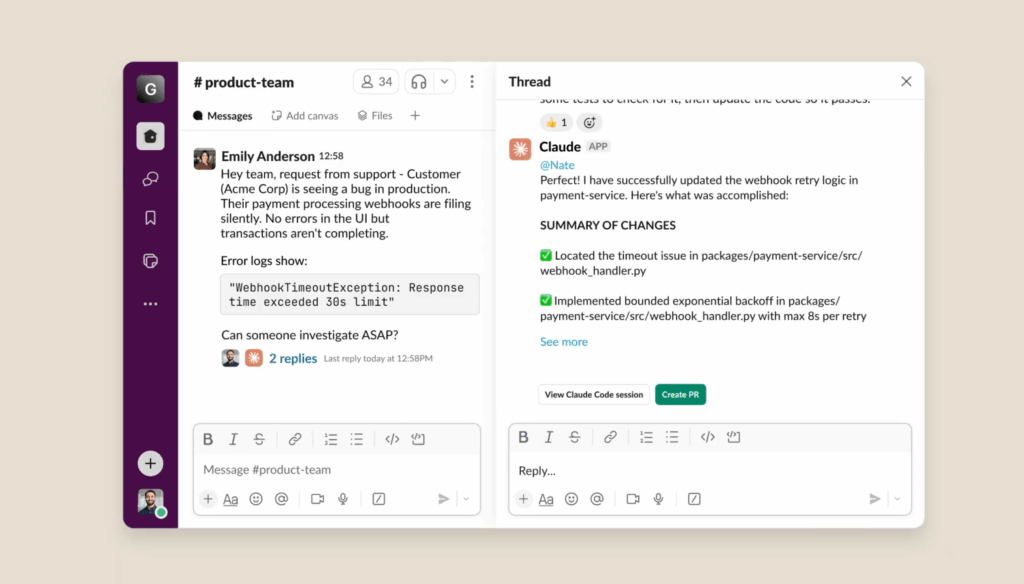
يمكن كذلك أن تطلب منه صراحة تنفيذ مهمة كتحسين خوارزمية، تفسير خطأ، أو تلخيص تقرير. النتيجة ستظهر في نفس الخيط بشكل نصي، ويمكنك التفاعل معها أو طلب تعديل إضافي بسهولة.
4. تخصيص التجربة وتحسينها
لرفع كفاءة الردود، يمكنك تخصيص إعدادات Claude Code عبر واجهته على الويب. من هناك تستطيع تحديد مستوى الوصول إلى ملفات المشروع أو طبيعة التقارير التي يقدمها (مختصرة أو تفصيلية). كما يمكنك تحديد أسلوب الكتابة المفضل: برمجي رسمي أو تفسيري.
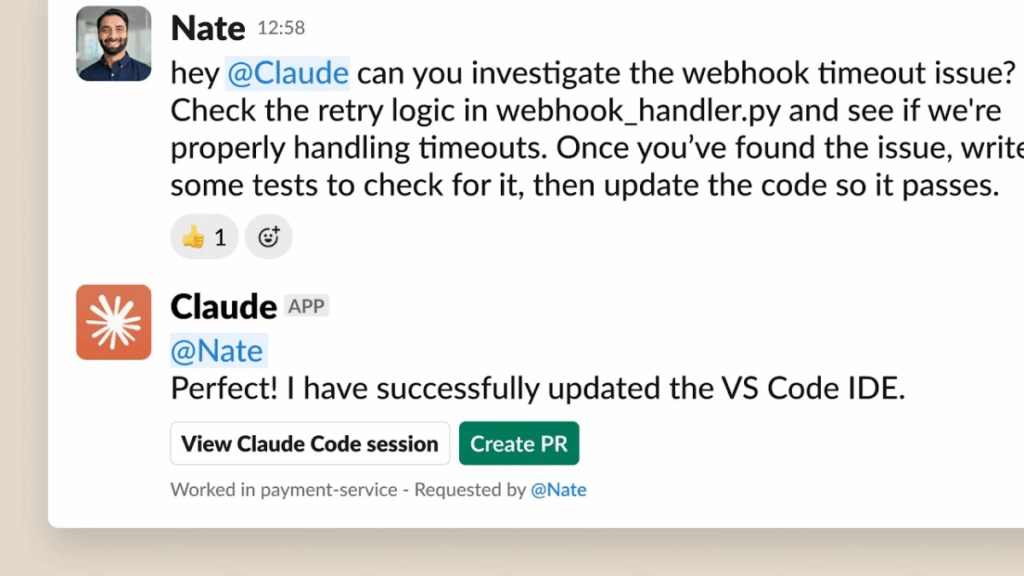
نصيحة إضافية: استخدم عبارات محددة في أوامرك مثل “حلّل فقط هذا الملف” أو “اقترح طريقة آمنة للاتصال بواجهة API”، فكلما كان طلبك أوضح زادت دقة النتائج.
5. ملاحظات وتجارب شائعة
- قد تحتاج إلى منح الأذونات لكل مستودع عند الربط الأول فقط، بعدها يتم تذكّرها تلقائيًا.
- إذا لم يتعرف Claude على سؤالك كطلب برمجي، يمكنك توجيهه صراحة بكتابة: “@Claude هذا طلب كود”.
- بعض المستخدمين لاحظوا أن الأداء يكون أسرع في القنوات الخاصة مقارنة بالمحادثات العامة لكثرة الرسائل المتزامنة.






تكامل Claude Code داخل Slack مناسب بشكل خاص لفرق التطوير التي تعتمد Slack كبيئة عمل رئيسية. فهو يوفر وقت التنقل بين التطبيقات، ويساعد على حفظ النقاشات البرمجية مع سياقها الكامل. أما إذا كنت تعمل بمفردك أو في بيئة لا تستخدم Slack بشكل يومي، فربما يكون استخدام Claude Code مباشرة عبر موقعه كافيًا.
باختصار، هذا التكامل يجعل Slack أكثر ذكاءً وفائدة للمبرمجين، ويحوّل المحادثات اليومية إلى مساحة إنتاجية متكاملة تجمع النقاش، والكود، والتحليل في نافذة واحدة.