ذكاء اصطناعي
 منصات
منصات ريادة عربية
 أجهزة ذكية
 هواتف
هواتف برمجة
برمجةكيف حولت خطة جوجل درايف المجانية إلى مساحة لا محدودة باستخدام أربع حيل بسيطة

3 د
يمكنك توفير مساحة على Google Drive بتعديل إعدادات نسخ الصور الاحتياطي لجودة مضغوطة.
يوصى بضغط الملفات الكبيرة في مجلد ZIP أو RAR قبل رفعها لتقليل الحجم.
يُفضل فحص إدارة التطبيقات لمسح البيانات غير الضرورية من Google Drive بشكل دوري.
باستخدام مجلدات مشتركة، يمكنك دمج أكثر من حساب Google لزيادة السعة المتاحة.
تعد هذه الخطوات حلاً مثاليًا لمن يعتمد على Google Drive لتخزين الملفات الشخصية دون خطة مدفوعة.
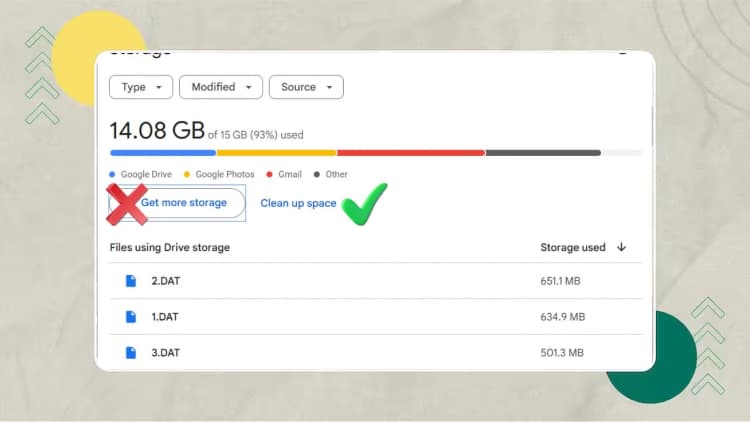
إذا كنت تعتمد على Google Drive لتخزين ملفاتك وصورك، فستعرف بالتأكيد الشعور الذي يراودك حين تقترب المساحة المجانية (15 جيجابايت) من الامتلاء. تبدأ بالبحث عن ملفات لتُحذف، أو تفكر بالاشتراك في خطة مدفوعة، ثم تتراجع لأنك لا تحتاج فعلاً لكل تلك السعة. في الحقيقة، هناك حلول عملية تجعل هذه المساحة المجانية تدوم أطول بكثير مما تتخيل.
في هذا الدليل، سأشاركك أربع طرق ذكية قمت بتجربتها بنفسي لتوسيع فاعلية مساحة Drive المجانية دون الحاجة لأي اشتراكات إضافية. لن نستخدم أدوات معقدة، فقط سنغيّر بعض الإعدادات والعادات
1. البداية – ما الذي تحتاج إليه قبل البدء؟
كل ما تحتاجه هو حسابك العادي في Google Drive واتصال إنترنت مستقر. من الأفضل كذلك أن تستخدم الحاسوب في أول مرة لتتمكن من إدارة الملفات بسهولة أكبر. بعد ذلك، يمكنك تطبيق نفس الخطوات من الهاتف لاحقًا.
2. ضبط النسخ الاحتياطي للتطبيقات والصور
أول ما يستهلك مساحة Drive هو النسخ الاحتياطي من تطبيقات مثل Google Photos وWhatsApp. قم بفتح تطبيق الصور على هاتفك وادخل إلى الإعدادات، ثم إلى النسخ الاحتياطي والمزامنة. من هناك اختر جودة النسخ الاحتياطي الموفرة للمساحة (Express) بدلاً من الجودة الأصلية. ستلاحظ أن الصور والفيديوهات تُرفع بجودة مضغوطة لكنها لا تزال واضحة للمشاهدة والمشاركة.
أما بالنسبة لنسخ واتساب الاحتياطية، فافتح إعدادات التطبيق ثم انتقل إلى الدردشات > النسخ الاحتياطي للدردشات، واختر عدم تضمين مقاطع الفيديو. هذه الخطوة وحدها قد تُوفّر مئات الميجابايت من المساحة.
3. ضغط الملفات الكبيرة قبل رفعها
النتيجة المحتملة؟ عدد أكبر من الملفات في نفس المساحة المجانية، وسرعة أعلى في تحميل الملفات لاحقًا.
4. تنظيف الملفات المخفية وبيانات التطبيقات
أحد الأسباب الخفية لاستهلاك مساحة Drive هو بيانات التطبيقات التي تُخزَّن تلقائيًا دون علمك. لتفقدها، افتح Drive من المتصفح، انقر على أيقونة الترس ثم الإعدادات > إدارة التطبيقات. ستظهر لك قائمة بجميع التطبيقات التي تستخدم Drive لتخزين بياناتها. يمكنك حذف البيانات القديمة أو غير الضرورية مباشرة من هذه الصفحة.
كرر هذه الخطوة مرة كل بضعة أشهر، وستتفاجأ بكمية المساحة التي تُستعاد في كل مرة.
5. دمج أكثر من حساب باستخدام المجلدات المشتركة
إذا كان لديك أكثر من حساب Google، يمكنك دمجها بطريقة ذكية. أنشئ مجلدًا جديدًا في الحساب الإضافي وشاركه مع حسابك الأساسي باستخدام صلاحية التحرير. بعد ذلك افتح المجلد من حسابك الرئيسي وستتمكن من حفظ الملفات داخله مباشرة، وكأنها جزء من مساحة Drive الأساسية، بينما تُخزَّن فعليًا في الحساب الآخر.
يمكنك تكرار الخطوة مع عدة حسابات، وهكذا تضيف 15 جيجابايت مجانية إضافية لكل حساب دون الحاجة للانتقال بينها في كل مرة.
ملاحظات وتجارب سريعة
في بعض الحالات، قد لا ترى نتائج فورية بعد حذف ملفات كبيرة؛ الأمر يستغرق بضع ساعات حتى يُحدّث Drive المساحة المستخدمة. كذلك، احذر من حذف نسخ احتياطية لتطبيقات ما تزال فعالة لديك، لأنك قد تفقد إعداداتها.
وأخيرًا، حين تستخدم المجلدات المشتركة بين الحسابات، احرص على تمييزها بتسمية واضحة حتى لا تختلط بين الملفات الخاصة بكل حساب.





هذه الخطوات مثالية لكل من يعتمد على Google Drive لتخزين الأعمال والمستندات والصور الشخصية دون الحاجة إلى اشتراكات إضافية. أما إذا كنت تتعامل مع ملفات ضخمة بانتظام مثل الفيديوهات بدقة 4K أو مشاريع التصميم الاحترافية، فحينها ستكون الخطة المدفوعة حلاً أكثر راحة على المدى الطويل.
باختصار، القليل من التنظيم وبعض التعديلات الذكية كفيلة بجعل مساحة Drive المجانية تعمل لصالحك بكفاءة لسنوات، دون أن تشعر بضيق المساحة من جديد.