ذكاء اصطناعي
 منصات
منصات ريادة عربية
 أجهزة ذكية
 هواتف
هواتف برمجة
برمجةهكذا تخلصت من فوضى ملاحظاتي على Google Keep في وقت قياسي

3 د
إذا كنت تستخدم Google Keep لفترة طويلة، قد تجد نفسك مع كم هائل من الملاحظات غير المنظمة.
لحسن الحظ، تقديم دليل عملي للاستفادة من واجهة Google Keep عبر المتصفح ينظم ملاحظاتك سريعًا.
أهمية النسخ الاحتياطي عبر Google Takeout قبل بدء أي عملية تعديل.
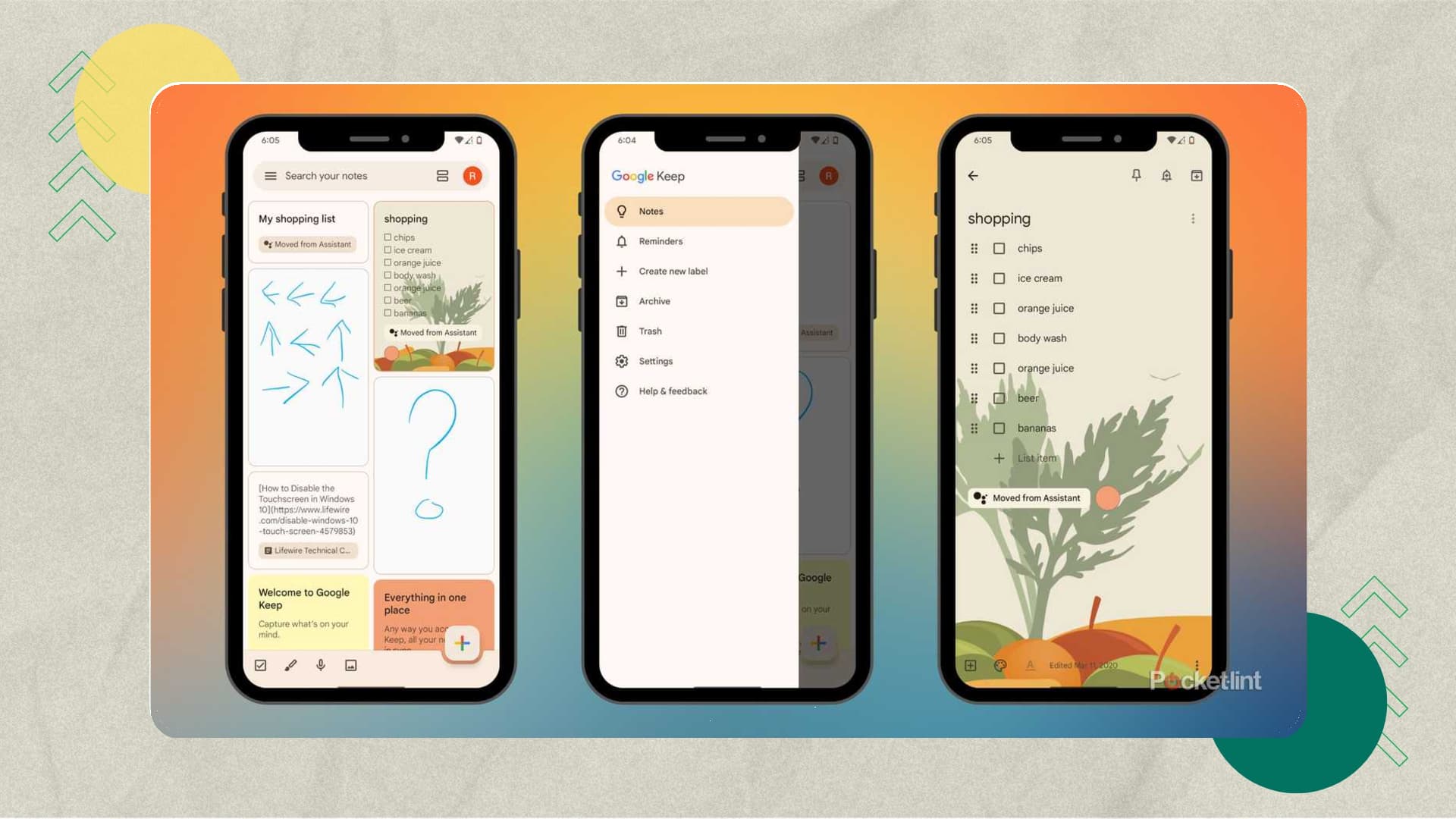
التصنيفات والألوان تسهم في تنظيم الملاحظات بدلًا من المجلدات التقليدية، خاصة مع الاستخدام الذكي لخيار تثبيت الملاحظات.
إذا كنت تستخدم Google Keep منذ سنوات، فغالبًا لديك عشرات أو مئات الملاحظات المتراكمة التي فقدت أي تنظيم منطقي. في البداية كانت كل فكرة جديدة تُضاف في لحظتها، ثم تحوّلت الملاحظات إلى فوضى رقمية تجعل التطبيق بطيئًا وصعب التصفّح. لا تقلق، لست وحدك في ذلك — فبضع خطوات منتظمة كفيلة بتحويل هذا التكدس إلى أرشيف منظم وسريع التفاعل.
في هذا الدليل العملي، ستتعلّم كيف تستفيد من واجهة Google Keep على المتصفح لتفرز وتؤرشف وتُنظّم ملاحظاتك خلال وقت قصير، دون أن تخسر أي بيانات مهمة.
1. البداية – ما الذي تحتاجه قبل البدء؟
قبل كل شيء، تأكد من أنك تستخدم جهاز كمبيوتر وليس الهاتف. إدارة الملاحظات القديمة عبر الهاتف عملية متعبة، بينما تمنحك الشاشة الكبيرة رؤية شاملة وسهولة في التحديد والتحريك والفرز.
كذلك احرص على:
- الاتصال بحساب Google الرئيسي الذي تستخدمه في Keep.
- توفر اتصال إنترنت مستقر.
- وجود مساحة كافية على القرص للاحتفاظ بنسخة احتياطية من ملاحظاتك.
2. إعداد النسخة الاحتياطية قبل التنظيف
من المهم أن تنشئ نسخة احتياطية كاملة من ملاحظاتك قبل أي عملية حذف أو تعديل جماعي. استخدم Google Takeout، وهي خدمة رسمية من Google لتنزيل بياناتك.
بعد الدخول إليها، اختر إلغاء تحديد الكل (Deselect All) ثم حدد فقط Keep. بعدها اختر طريقة التسليم (غالبًا عبر رابط إلى بريدك الإلكتروني) وابدأ في إنشاء التصدير. ستحصل على ملف مضغوط يحتوي جميع ملاحظاتك بتنسيق يسهل فتحه لاحقًا.
3. الخطوة الأساسية – تنظيم الملاحظات عبر المتصفح
بعد تأمين بياناتك، افتح keep.google.com على المتصفح. واجهة الويب تسمح لك بالتحكم الكامل في الملاحظات دفعة واحدة، وهي الطريقة الأسرع للتنظيف.
اضغط على Ctrl + A (أو Cmd + A على أجهزة ماك) لتحديد جميع الملاحظات الظاهرة، ثم استخدم القائمة ذات الثلاث نقاط لاختيار الإجراء المطلوب: حذف، أرشفة، أو تغيير اللون أو التصنيف.
لترتيب الملاحظات تدريجيًا، استخدم أسلوب الفرز والتصفية: مرّ على كل مجموعة بحسب اللون أو التصنيف، وقرر فورًا إن كانت الملاحظة تستحق الحفظ، الأرشفة، أو الحذف. القرارات السريعة هنا تقلل التشتت وتُنجز المهمة بكفاءة.
4. تخصيص نظام تصنيف فعال
بعد تقليص الفوضى، من المفيد بناء نظام بسيط لتصنيف الملاحظات الجديدة حتى لا تتراكم مجددًا. لأن Google Keep لا يوفر مجلدات تقليدية، استخدم التصنيفات (Labels) والألوان كأدوات تنظيم مرئية.
على سبيل المثال، أنشئ تصنيفات رئيسية مثل مشاريع، أفكار، شخصي، وخصص لونًا واضحًا لكل تصنيف. يمكنك إضافة أكثر من تصنيف للملاحظة الواحدة، مما يجعل البحث لاحقًا أسهل بكثير.
ولا تنسَ الاستفادة من خاصية تثبيت الملاحظات (Pin) في الأعلى للمشروعات الجارية أو الأفكار التي تحتاج لمتابعة متكرّرة.
5. ملاحظات وتجارب عملية
- الأداء: بعد حذف أو أرشفة عدد كبير من الملاحظات، ستلاحظ تحسنًا واضحًا في سرعة التطبيق، خاصة على الهاتف.
- النسخ الاحتياطي: احفظ النسخة الناتجة من Takeout في مكان آمن، وكرّر العملية دوريًا كل سنة.
- تجنب المزامنة الزائدة: في حال بطء شديد بعد التنظيف، جرّب تحديث المتصفح أو مسح ملفات التخزين المؤقت.
هل هذه الطريقة مناسبة لك؟






إن كنت تستخدم Google Keep لتدوين أفكار سريعة، ملاحظات شخصية، أو قوائم مهام قصيرة، فهذه الطريقة أنسب حل لتستعيد السيطرة على بياناتك. أما إذا كنت تحتاج لإدارة مشاريع كبيرة أو وثائق طويلة، فربما يجدر التفكير في أدوات أكثر تقدمًا مثل Notion أو Evernote التي توفر هيكلية مجلدات وعلاقات داخلية.
ببساطة، تحويل فوضى ملاحظاتك القديمة إلى مكتبة مرتبة لا يحتاج أدوات جديدة، بل خطة واعية تعتمد على النسخ الاحتياطي، التنظيم، والتصنيف الذكي — ومعها يصبح Google Keep خفيفًا كما كان في يومه الأول.