ذكاء اصطناعي
 منصات
منصات ريادة عربية
 أجهزة ذكية
 هواتف
هواتف برمجة
برمجةاكتشف الميزة السرية في خرائط جوجل التي تسهّل عليك التنقل

3 د
ميزة Live View من خرائط Google تسهّل تحديد الاتجاهات بدقة باستخدام كاميرا الهاتف.
لبدء استخدامها، يجب أن يكون لديك هاتف حديث يدعم ARCore أو ARKit واتصال جيد بالإنترنت.
يُفعّل Live View من خلال الضغط على الأيقونة الخاصة بعد اختيار نمط المشي في التطبيق.
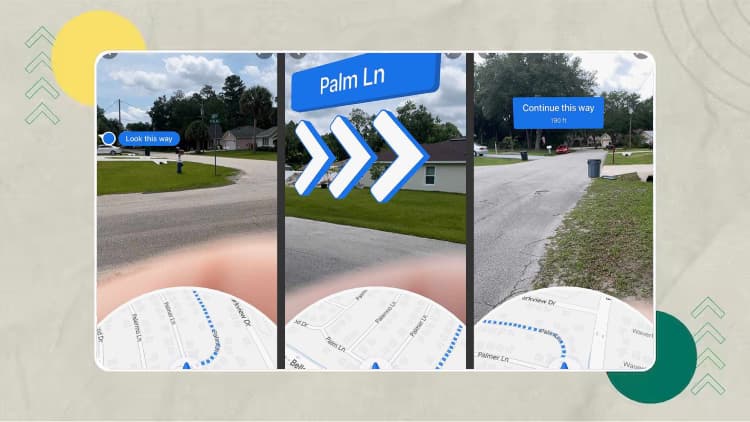
تظهر الأسهم والمؤشرات على الكاميرا لتوجيهك بشكل دقيق ومباشر للوجهة المطلوبة.
تعتبر مثالية للسياح والمشيء، لكن غير مناسبة للأماكن المغلقة وتستهلك البطارية بسرعة.
ربما واجهت هذا الموقف من قبل: تخرج من محطة المترو، تنظر إلى الخريطة على هاتفك، لكنك لا تعرف أي شارع تسلك. السهم الأزرق يتحرك على الخريطة، لكنه لا يخبرك بدقة أي اتجاه هو أمامك فعلاً. هنا تأتي ميزة Live View من خرائط Google لتُنهي تلك الحيرة.
تتيح لك هذه الميزة رؤية الاتجاهات الحقيقية من خلال كاميرا هاتفك، حيث تظهر الأسهم والأسماء والمسافات مباشرة على الشارع الذي تقف فيه. وكأنك تضع طبقة رقمية فوق العالم الحقيقي لتخبرك بالضبط إلى أين تتجه. في هذا الدليل، سأشرح لك خطوة بخطوة كيف تفعّل Live View وتستخدمها بكفاءة.
1. البداية – ما الذي تحتاج إليه؟
قبل أن تبدأ، تأكد من توافر الشروط الأساسية التالية:
- هاتف ذكي حديث يدعم ARCore (للأندرويد) أو ARKit (للآيفون).
- اتصال ثابت بالإنترنت وخدمات الموقع مفعّلة.
- الإذن باستخدام الكاميرا مُعطى لتطبيق خرائط Google.
- أن تكون في منطقة مفتوحة ذات إضاءة جيدة وتغطية Street View متاحة.
هذه الشروط ضرورية لأن الميزة تعتمد على الدمج بين الصورة الحية والموقع الجغرافي لتحديد الاتجاه بدقة.
2. الخطوة الأولى – تفعيل الوضع
افتح تطبيق خرائط Google في هاتفك، وابحث عن الوجهة التي تريد الذهاب إليها. بعد أن تظهر النتائج:
- اضغط على زر الاتجاهات.
- حوّل نمط التنقل إلى المشي، إذ أن Live View لا تعمل أثناء القيادة.
- ستظهر أيقونة Live View أسفل الشاشة، اضغط عليها لتفعيل العرض المباشر.
سيطلب منك التطبيق توجيه الكاميرا نحو الأبنية المحيطة حتى يتمكن من مطابقة المشهد مع بيانات Street View وتحديد موقعك بدقة.
3. تنفيذ المهمة الأساسية
بمجرد أن يتعرّف التطبيق على موقعك، ستبدأ الأسهم والمؤشرات في الظهور أعلى الصورة الحية على الشاشة. سترى:
- أسهماً كبيرة تشير إلى الاتجاه الصحيح.
- أسماء الشوارع والمعالم القريبة.
- مؤشرات للمسافة تُخبرك كم تبقى حتى الانعطاف أو الوجهة.
يمكنك المشي وفق هذه الإشارات بكل بساطة، كما لو كان شخص ما يقف أمامك ليقول “اتجه من هنا”. عندما تريد العودة إلى المنظور التقليدي، أعد الهاتف إلى الوضع الأفقي، وسترجع تلقائياً إلى الخريطة المسطحة.
4. تخصيص وتحسين الاستخدام
لتجربة أكثر سلاسة:
- استخدم الميزة فقط عندما تحتاج لإعادة تحديد الاتجاه بعد خروجك من محطة أو تقاطع معقد.
- خفض سطوع الشاشة قليلاً للحفاظ على البطارية، فالتصوير المستمر يستهلك الطاقة بسرعة.
- إذا كانت الإضاءة ضعيفة أو البيئة مزدحمة، ابتعد قليلاً إلى مكان أكثر وضوحاً لالتقاط المعالم.
كما يمكنك تفعيل مشاركة الموقع مع أصدقائك للوصول إليهم بسهولة عبر Live View، حيث تظهر مواقعهم بشكل مباشر بالنسبة إلى مكانك.
5. ملاحظات مهمة وشائعة
مع أن Live View مفيدة جداً، إلا أن هناك بعض الملاحظات التي يجدر بك معرفتها:
- الميزة لا تعمل داخل المركبات أو في الأماكن المغلقة.
- قد تحتاج إلى فترة قصيرة من المعايرة عند أول استخدام في منطقة جديدة.
- إذا ظهرت رسالة خطأ، حاول الوقوف في ضوء جيد ووجّه الكاميرا نحو الأبنية بدلاً من الأشخاص أو الأشجار.






تُعتبر Live View مثالية للمسافرين، ولمحبي اكتشاف المدن سيرًا على الأقدام، ولأي شخص يجد صعوبة في ترجمة الخريطة التقليدية إلى اتجاهات واقعية.
لكنها ليست الخيار الأمثل للتنقل الطويل، فهي تستهلك البطارية والبيانات أكثر من الوضع العادي، وليست عملية في الأماكن المظلمة أو المزدحمة جداً.
باستخدام Live View كأداة مساعدة سريعة، ستتخلّص من لحظة الارتباك بعد الخروج من أي محطة أو زاوية غريبة. جربها في المرة القادمة التي تجد فيها نفسك محتاراً بين اليمين أو اليسار، وستلاحظ كيف يجعل الاتجاه الصحيح أقرب مما تظن.