ذكاء اصطناعي
 منصات
منصات ريادة عربية
 أجهزة ذكية
 هواتف
هواتف برمجة
برمجةأربع طرق غير تقليدية أستخدم بها NotebookLM لتطوير حياتي

3 د
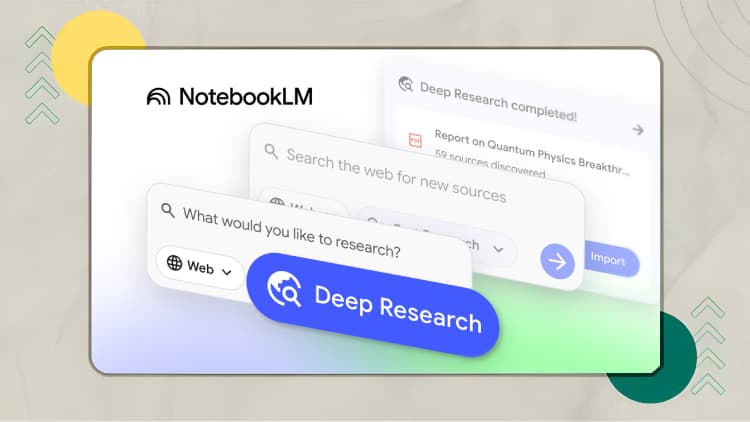
NotebookLM من جوجل يحول ملاحظاتك المبعثرة إلى رؤى قابلة للاستخدام بسهولة.
الأداة تتطلب حساب Google واتصال بالإنترنت، وتعمل مباشرة عبر المتصفح.
يمكنك إدخال ملفات PDF، مستندات، وروابط لتوليد الأفكار والملخصات.
NotebookLM يتيح تلخيص المحادثات، تحليل اليوميات، وتحضير النقاشات الحساسة بفعالية.
الأداة مثالية للأفراد الباحثين عن تنظيم النصوص، لكن لا تحل محل التفكير العميق.
كثير منا يجد نفسه غارقًا وسط ملاحظات مبعثرة، محادثات طويلة في مجموعات الفريق، أو روابط محفوظة في تبويب “اقرأ لاحقًا” لم نعد إليه يومًا. كل هذا التكدس المعرفي يجعلنا نشعر أن تنظيم حياتنا أصبح مهمة إضافية فوق كل مهامنا. هنا يأتي دور NotebookLM من جوجل، أداة بحث ذكية صُممت لتساعدك على تحويل هذا الكم من النصوص والملاحظات إلى رؤى قابلة للاستخدام.
في هذا الدليل، سنكتشف معًا كيف يمكن أن نستخدم NotebookLM بطريقة عملية غير تقليدية لتلخيص محادثات، تحليل يومياتنا الشخصية، أو حتى التحضير لحوارات حساسة بطريقة عقلانية وفعّالة.
1. البداية – ما الذي تحتاجه؟
قبل أن تبدأ، ستحتاج إلى حساب Google فعّال لأن NotebookLM جزء من منظومة خدماتها، وإلى اتصال إنترنت مستقر. الأداة تعمل عبر المتصفح مباشرة، ولا تحتاج إلى تثبيت تطبيق إضافي.
بعد تسجيل الدخول إلى notebooklm.google.com، يمكنك إنشاء دفتر ملاحظات جديد (Notebook) وإضافة مصادر بيانات متنوعة: ملفات PDF، مستندات Google، شرائح عرض أو حتى روابط صفحات ويب.
2. تجهيز الأداة – إضافة مصادرك الأولى
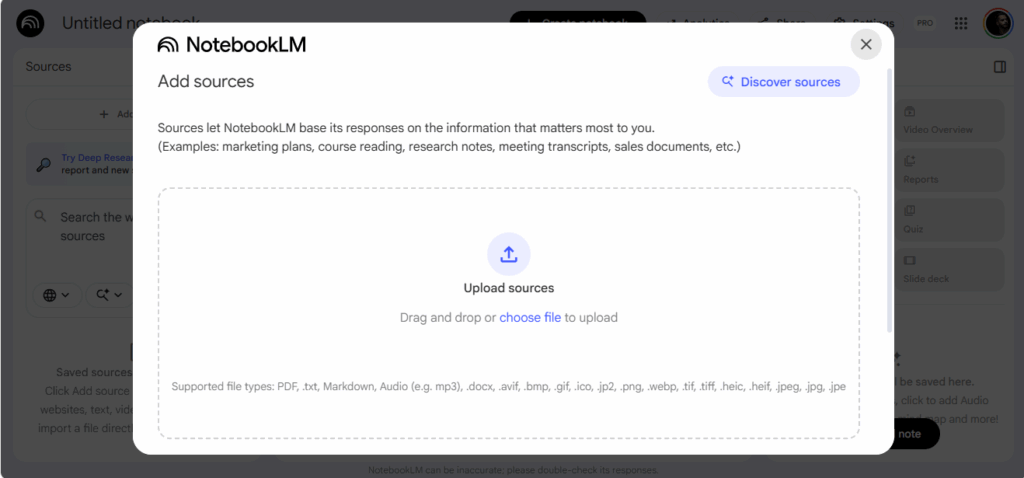
ابدأ بفتح NotebookLM ثم أنشئ دفتر ملاحظات جديد بعنوان واضح مثل “مذكرات أسبوعية” أو “مشروع المحتوى”.
بعد ذلك، استخدم زر + Add source لإضافة نوع الملف الذي تريده. يمكنك رفع نصوصك كملفات TXT أو إدخال روابط مقالات محفوظة.
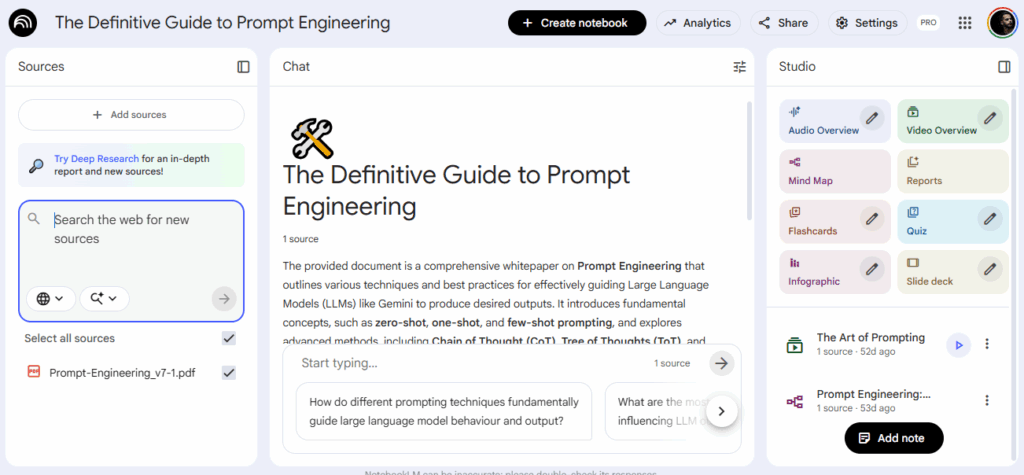
تذكّر أن الأداة تُعالج المحتوى داخليًا لتوليد أفكار أو ملخصات لاحقًا، لذا حاول أن تختار مواد غنية بالمعلومات لديك رغبة في استيعابها أو تحليلها.
3. الاستخدام التطبيقي – تحويل فوضى البيانات إلى معرفة منظمة
- الآن الجزء الممتع. بعد رفع مصادرك، يمكنك الدردشة مع NotebookLM بأسلوب مباشر، مثل:
- “استخرج لي أهم الأفكار من هذه المقالات.”
- “ما أكثر المواضيع التي أكرر الكتابة عنها في ملاحظاتي؟”
- “لخص لي محادثة العمل الأخيرة وأعطني النقاط التنفيذية.”
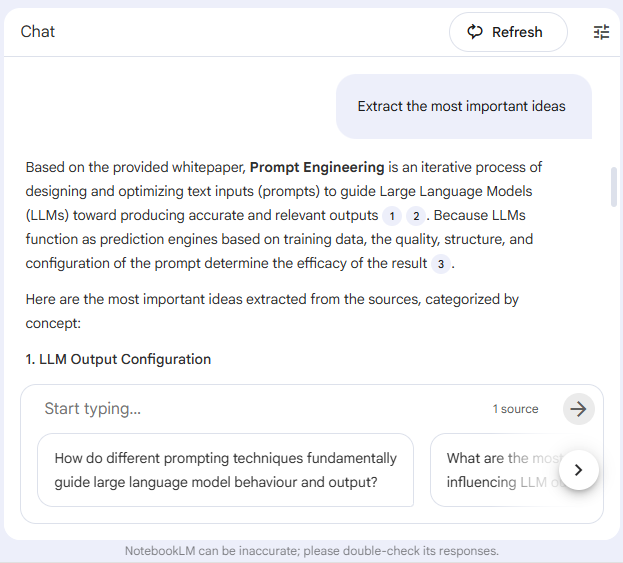
تُجيب الأداة بتحليل النصوص المرفقة فقط، مع إرفاق الاستشهاد لكل فقرة من مصدرها، ما يتيح لك التحقق من الدقة بسرعة. هذه الميزة مفيدة جدًا عند تلخيص سلاسل رسائل طويلة أو محاضر اجتماعات.
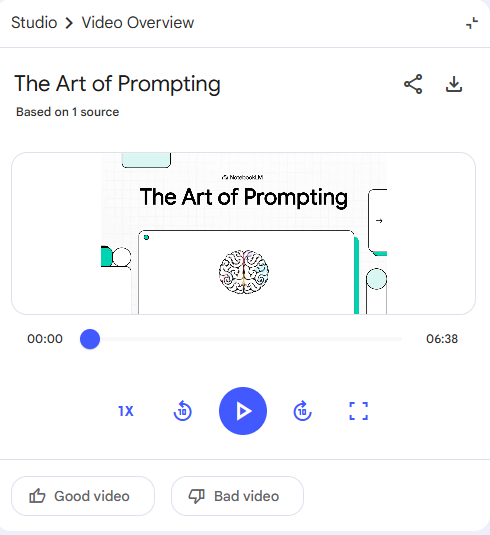
كما يمكنك إنشاء Audio Overview ليُحوّل NotebookLM النتائج إلى محادثة صوتية تلخّص لك الأفكار أثناء تنقلك أو أداء أعمال أخرى.
4. التخصيص والتحسين – اجعل NotebookLM يفهمك أكثر
- حتى تستفيد بأقصى شكل، جرّب تخصيص طلباتك لتتوافق مع أسلوبك الشخصي. على سبيل المثال:
- اطلب من الأداة تحديد المشاعر أو الأنماط المتكررة في يومياتك لتساعدك على إدارة الضغط.
- استخدمها لصياغة نصوص حساسة – مثل رسالة مهمة أو نقاش عائلي – عبر مطالبتها بإنشاء نسخ متعددة تختلف في النبرة (رسمية، ودّية، أو طريفة).
- وأخيرًا، جرّب ميزة “استعراض الروابط” لتكوين فكرة سريعة عن مجموعة مقالات قبل أن تختار ما يستحق القراءة المفصلة.
5. ملاحظات وتجارب شائعة
- رغم سهولة NotebookLM، إلا أن هناك بعض النقاط التي من المفيد معرفتها:
- • الأداء يصبح أبطأ قليلًا عند رفع عدد كبير من الملفات الكبيرة دفعة واحدة، فحاول تقسيمها على دفاتر متعددة.
- • الأداة لا تحل محل القراءة العميقة أو التفكير الشخصي؛ بل تعمل كمساعد يسهّل البداية والتحليل.
- • دعم اللغة العربية يتحسن تدريجيًا، وتعمل بشكل أدق إن كانت النصوص بلغة موحدة وواضحة البنية.




إن كنت تعمل بشكل فردي وتتعامل مع كم كبير من النصوص أو الروابط، فستجد NotebookLM مساعدًا مثاليًا لك في التنظيم والتحليل. فهي تلائم الصحفيين، والباحثين، وصناع المحتوى، وحتى من يكتب يوميًا لنفسه.
أما إن كنت تحتاج إلى تعاون جماعي مباشر أو إدارة مشاريع معقدة متعددة المستخدمين، فقد تحتاج عندها أدوات إدارة مشاريع متخصصة إلى جانب NotebookLM.
في كل الأحوال، استخدامها لتصفية الفوضى الذهنية وتحويل البيانات الشخصية إلى خلاصات ذكية يستحق التجربة.
باختصار، NotebookLM ليست مجرد أداة لتلخيص الملفات، بل مساحة تفكير رقمية تساعدك على رؤية أنماط جديدة في أفكارك ومشاريعك، وتفتح لك طريقًا أكثر وعيًا لإدارة ذاتك ومعلوماتك.