ذكاء اصطناعي
 منصات
منصات ريادة عربية
 أجهزة ذكية
 هواتف
هواتف برمجة
برمجةميزة خفية داخل حاسوبك المحمول لتفادي الأعطال قبل وقوعها

4 د
يمكنك استخدام الاختبارات التشخيصية في حاسوبك لاكتشاف مشاكل المكونات المادية.
تتضمن هذه الاختبارات التشخيصية تتبع حالة المعالج، الذاكرة، والبطارية لضمان الأداء الأمثل.
تُعد هذه الخطوات مفيدة قبل انتهاء الضمان أو عند ملاحظة سلوك غير طبيعي.
هذه العمليات تقدم رموز خطأ لتوجيهك للإصلاح أو للتواصل مع الدعم الفني.
تشغيل الفحص بشكل دوري يساعد في تجنب تدهور أداء الجهاز أو فقدان الملفات.
كم مرة لاحظتَ أن حاسوبك المحمول بدأ يعمل ببطء غريب أو يسخن أكثر من المعتاد؟ في الغالب نعتقد أن المشكلة في النظام أو البرامج، لكن الحقيقة أن العطل قد يكون في أحد المكونات المادية مثل القرص أو البطارية أو الذاكرة. وهنا تأتي أهمية الاختبارات التشخيصية المدمجة التي يحملها كل حاسوب تقريبًا منذ لحظة خروجه من المصنع.
في هذا الدليل ستتعرف خطوة بخطوة على كيفية تشغيل هذه الاختبارات على أشهر الحواسيب: Dell وHP وASUS وMac. ستكتشف كيف تمنحك هذه الأداة المجانية فكرة دقيقة عن حالة جهازك قبل أن يتوقف عن العمل تمامًا.
1. البداية – ما الذي تحتاج إليه؟
قبل البدء تأكد من أمرين بسيطين:
- أن يكون الحاسوب متصلًا بالطاقة الكهربائية — لأن بعض الاختبارات قد تستغرق من 15 دقيقة إلى ساعتين حسب نوع الجهاز.
- احفظ أي ملفات مفتوحة، فهذه الاختبارات تعمل عادةً قبل إقلاع النظام أو أثناء تشغيل أدوات خاصة بالنظام.
لا تحتاج إلى تثبيت أي برنامج خارجي، فجميع الشركات المصنعة الكبرى تضيف أداة تشخيص خاصة بها داخل النظام نفسه أو واجهة الإقلاع (UEFI / BIOS).
2. تشغيل اختبار التشخيص في أجهزة Dell
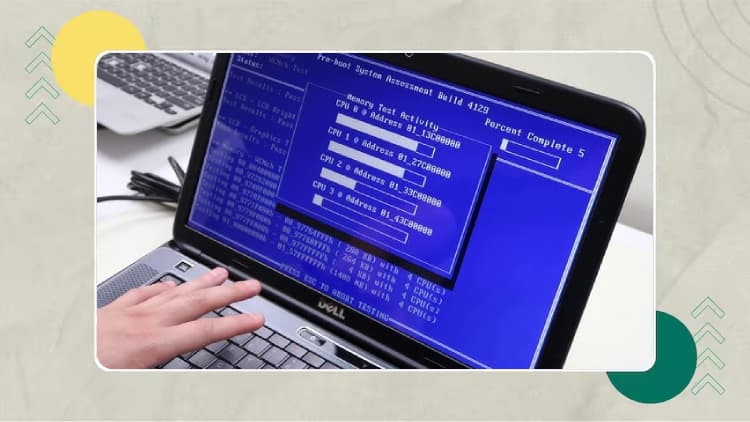
ابدأ بإيقاف تشغيل جهازك تمامًا. بعد ذلك، أثناء الضغط على زر التشغيل، اضغط باستمرار على مفتاح F12 حتى تظهر قائمة الإقلاع. من هناك اختر Diagnostics. سيبدأ ما يُسمى Pre‑boot System Assessment وهو اختبار شامل لجميع المكونات: المعالج، وحدة الرسومات، الأقراص، الذاكرة، البطارية وحتى اللوحة الأم.
عند الانتهاء، سيعرض النظام نتائج سريعة وأي رموز خطأ تشير إلى وجود خلل. يمكنك تسجيل الرمز لتقديمه إلى الدعم الفني أو إصلاح المشكلة بنفسك.
3. فحص الأجهزة في حواسيب HP
في حواسيب HP يوجد خياران لتشغيل أداة التشخيص.
الأول من خلال واجهة الإقلاع (UEFI): أوقف تشغيل الجهاز، ثم اضغط Esc أثناء التشغيل واختر Diagnostics من القائمة.
أما الثاني فداخل النظام نفسه عبر تطبيق HP PC Hardware Diagnostics، والذي يمكنك تنزيله رسميًا من موقع HP إن لم يكن مثبّتًا.
بعد التشغيل اختر نوع الاختبار: سريع أو موسع. الاختبار السريع يستغرق حوالي 10 دقائق، والموسع قد يصل إلى ساعتين ويفحص كل قطعة مادية بعمق أكبر. عند وجود أي مشكلة ستحصل على رمز محدد يمكنك استخدامه لمعرفة تفاصيل العطل من موقع HP.
4. استخدام MyASUS في أجهزة ASUS
أجهزة ASUS توفر فحصًا ذكيًا بنقرة واحدة من خلال تطبيق MyASUS.
افتح التطبيق واختر من القائمة الجانبية Customer Support ثم System Diagnosis. بعدها يمكنك اختيار فحص شامل أو فحص مكوّنات محددة مثل المروحة أو الذاكرة أو القرص الصلب.
ما يميز هذه الأداة أنها تعرض رموزًا وQR Code يمكنك مسحه للحصول على تفاصيل الإصلاح ومراكز الخدمة القريبة منك.
5. تشغيل Apple Diagnostics على أجهزة Mac
إذا كنت تستخدم Mac، فقد أدرجت Apple أداة مدمجة بسيطة لكنها دقيقة.
أغلق الجهاز، ثم شغّله مع الضغط المستمر على زر D. سيبدأ الجهاز باختبار تلقائي يشمل المعالج والذاكرة والبطارية والمبرد والعرض.
بعد دقائق، تظهر أمامك رموز الخطأ إن وجدت، ويمكنك متابعة الرابط المرفق على الشاشة لمعرفة التفسير والإجراءات المقترحة.
6. تخصيص الفحص وتحليل النتائج
بعد إنهاء أي من هذه الاختبارات ستظهر لك النتائج بشكل رموز أو تقارير نصية. لا تتجاهل رسالة التحذير حتى لو كان الجهاز يعمل “بشكل عادي”.
يمكنك مثلًا إعادة اختبار نفس المكون مرتين بفاصل زمني قصير للتحقق من ثبات المشكلة.
وبعض الأدوات تتيح حفظ تقرير الفحص كملف يمكنك الرجوع إليه لاحقًا للمقارنة أو إرساله لفريق الدعم.
7. ملاحظات وتجارب شائعة
- قد يستغرق الفحص وقتًا طويلاً في حالة الاختبار الموسّع، خاصة في الأقراص كبيرة السعة.
- لا تعمل بعض الاختبارات إذا كانت البطارية منخفضة جدًا، لذا اشحن الجهاز قبل البدء.
- في أجهزة Mac الحديثة المزودة بمعالجات Apple Silicon، تختلف المفاتيح أحيانًا، لذا يُفضَّل مراجعة صفحة الدعم الرسمية إن لم يبدأ الفحص.





اختبارات التشخيص المدمجة مفيدة لأي مستخدم يرغب في معرفة صحة جهازه دون الحاجة لزيارة مركز صيانة.
هي مفيدة خصوصًا قبل انتهاء فترة الضمان أو عندما تلاحظ سلوكًا غير طبيعي في الأداء.
لكنها لا تُعد بديلاً عن أدوات التحليل المتقدمة أو برامج مراقبة الأداء اليومية، فوظيفتها الأساسية اكتشاف العيوب المادية وإعطاؤك مؤشرات للإجراء التالي.
في النهاية، تشغيل هذا الفحص مرة كل عدة أشهر يمنحك فكرة دقيقة عن حالة حاسوبك ويجنبك مفاجآت “توقف النظام المفاجئ” أو ضياع الملفات. جرّبه الآن، فقد تكتشف مشكلة مبكرًا وتوفر على نفسك إصلاحًا مكلفًا لاحقًا.