ذكاء اصطناعي
 منصات
منصات ريادة عربية
 أجهزة ذكية
 هواتف
هواتف برمجة
برمجةكيف حولت مايكروسوفت وورد إلى تطبيق كتابة بسيط وخالٍ من المشتتات

4 د
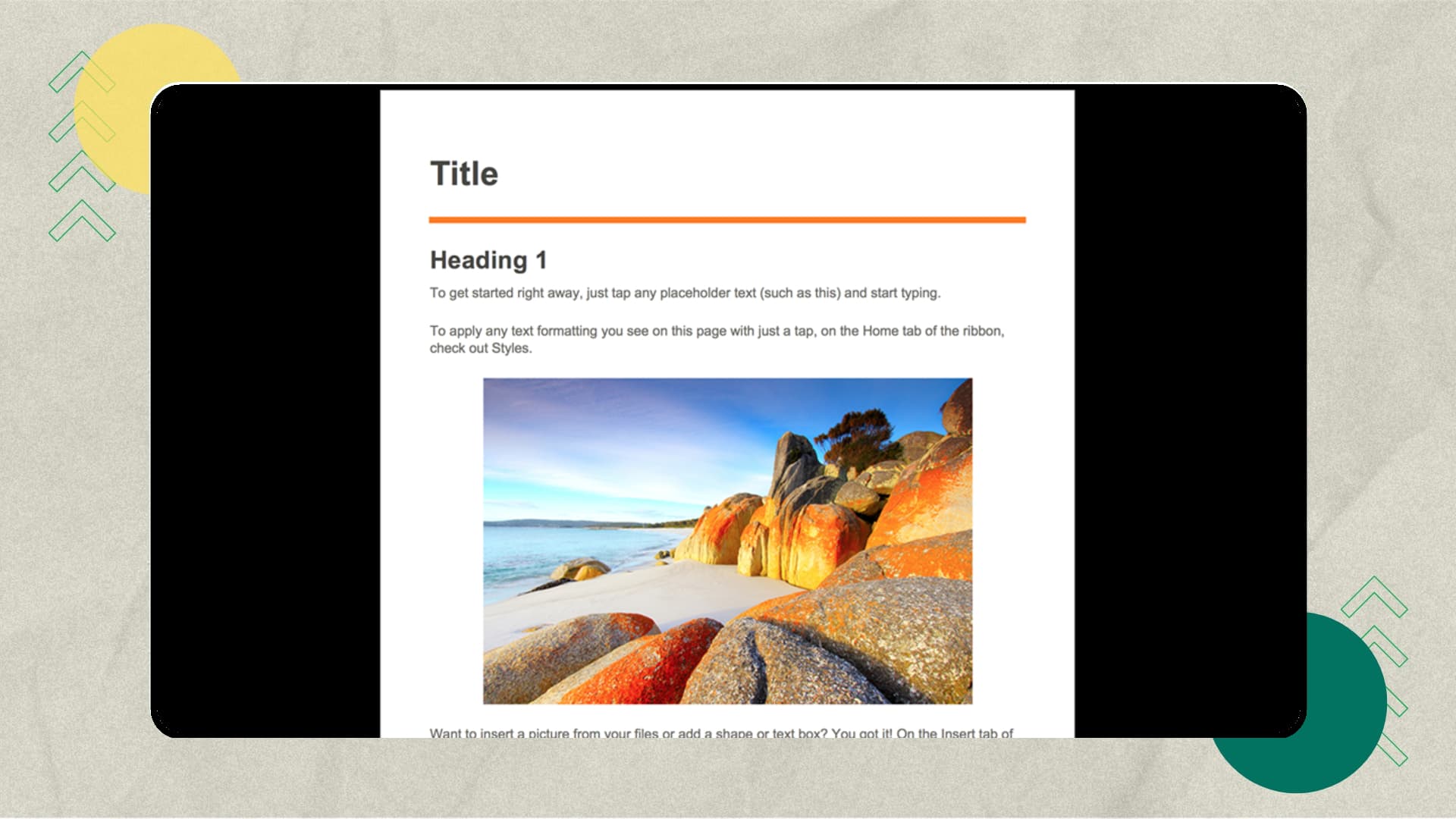
تحويل واجهة Word إلى أداة كتابة نظيفة باستخدام إعدادات البرنامج المدمجة.
إخفاء الشريط العلوي بالضغط على Ctrl + F1 لزيادة مساحة الكتابة.
استخدام "وضع التركيز" لإزالة القوائم والحصول على بيئة كتابة هادئة.
تنشيط "الوضع الداكن" لتقليل إرهاق العين أثناء العمل لفترات طويلة.
إيقاف التصحيح التلقائي مؤقتًا لتجنب الإلهاء أثناء الكتابة الأولية.
كثير من الكتّاب يفضّلون أدوات الكتابة البسيطة التي تتيح لهم التركيز على الأفكار بدلًا من الأزرار والقوائم. لكنّ معظمنا ما يزال يستخدم Microsoft Word بحكم اعتياده أو بسبب توافقه الواسع في العمل. المشكلة أن واجهته المليئة بالأوامر قد تتحوّل إلى مصدر إزعاج للعين والعقل أثناء الكتابة.
في هذا الدليل العملي، ستتعلّم كيف تحول Word نفسه إلى أداة كتابة نظيفة وهادئة بالاعتماد على بعض الإعدادات المدمجة فيه، من دون تثبيت أي برامج إضافية. كل ما تحتاجه بضع دقائق لتفعيله، وبعدها ستحصل على تجربة كتابة أقرب إلى بيئة "التركيز الكامل".
1. البداية – ما الذي تحتاجه قبل الانطلاق؟
تحتاج فقط إلى أحدث نسخة من Microsoft Word على حاسوبك بنظام Windows أو macOS. تأكّد من أن البرنامج محدّث لأن بعض الخصائص مثل "وضع التركيز Focus Mode" لا تتوفر في الإصدارات القديمة. كما يُفضَّل حفظ كل ملفاتك المفتوحة قبل تعديل الإعدادات حتى لا تفقد أي تغييرات.
2. الخطوة الأولى – تبسيط شريط الأدوات
شريط الأدوات المعروف باسم "الشريط العلوي" أو الـ Ribbon هو المكان الذي يجمع كل أدوات التنسيق. لكنه أيضًا أكثر ما يلفت الانتباه بعيدًا عن النص. لإخفائه بسرعة اضغط على الاختصار Ctrl + F1، أو انقر على السهم الصغير في أقصى يمين الشريط واختر "إظهار علامات التبويب فقط".
ستلاحظ أن مساحة الكتابة ازدادت وأنّ الأزرار لم تختفِ تمامًا؛ يمكنك إظهارها مؤقتًا بمجرد الضغط على إحدى علامات التبويب. ولمن يحب تنظيم أدواته الخاصة، يمكن أيضًا تخصيص الشريط ليعرض ما تحتاجه فقط من خلال قائمة "تخصيص الشريط" في الإعدادات.
3. الخطوة التالية – إزالة الفوضى من شريط الحالة
انظر أسفل المستند، ستجد شريط الحالة الذي يعرض عدد الكلمات، اللغة، مستوى التصحيح، وغيرها. هذه المعلومات مهمة أثناء المراجعة، لكنها تُشتّت أثناء الكتابة الأولى.
لضبطه، انقر بالزر الأيمن على شريط الحالة وستظهر قائمة كاملة بالعناصر الظاهرة. ألغِ تحديد ما لا تحتاجه – ربما تحتفظ بعدد الكلمات فقط وتخفي الباقي. ستفاجأ بكمّ الراحة الذي توفّره هذه المساحة الأنيقة.
4. استخدام وضع التركيز الكامل
الآن حان الوقت لاختيار أكثر وضع مريح: Focus Mode. هذا الوضع يخفي كل القوائم والعناصر الجانبية ويتركك مع صفحة نظيفة تحاكي الورق الأبيض.
لتفعيله، انتقل إلى تبويب "عرض" من الشريط العلوي، ثم اختر "تركيز" من قسم "انغماس" أو "Immersive". ستلاحظ أن الخلفية تتحول إلى لون هادئ ويختفي كل ما حول النص. يمكنك الخروج من الوضع بتحريك الماوس إلى الأعلى لتظهر القوائم مجددًا.
5. تخصيص المظهر وراحة العين
الكتابة لساعات أمام شاشة بيضاء قد تكون مرهقة بصريًا. يمكنك تخفيف ذلك بتفعيل الوضع الداكن. من قائمة "ملف" اختر "خيارات"، ثم "عام" وحدّد "أسود" أو "رمادي غامق" من قائمة "سمة Office".
يمكنك أيضًا اختيار لون للصفحة نفسها من خلال تبويب "تصميم" ثم "لون الصفحة"، واختر لونًا هادئًا مثل العاجي أو الرمادي الفاتح. هذه التعديلات الصغيرة تصنع فارقًا واضحًا في الارتياح أثناء الجلسات الطويلة.
6. تهدئة التصحيح التلقائي والإشعارات
بينما تكتب، قد تظهر خطوط حمراء وزرقاء تحت الجمل، تشير إلى أخطاء لغوية أو نحوية. رغم فائدتها أثناء التحرير، إلا أنها تشتّت الذهن أثناء الصياغة الأولى.
لإيقافها مؤقتًا، انتقل إلى "ملف" ثم "خيارات" ثم "تدقيق". ألغِ تحديد خيار "تدقيق الإملاء أثناء الكتابة" وخيار "تمييز الأخطاء النحوية". يمكنك إعادة تفعيلها لاحقًا عندما تنتهي من المسودة الأولى وتبدأ المراجعة.
7. تنظيم النصوص الطويلة بأسلوب ذكي
إذا كنت تكتب مقالًا أو تقريرًا طويلًا، فاستخدم "عرض المخطط التفصيلي Outline View". هذا العرض يُظهر العناوين فقط في قائمة قابلة للطيّ، مما يسهل التنقّل بين الأقسام بسرعة وإعادة ترتيب الأفكار دون تمرير طويل.
لتفعيله، انتقل إلى "عرض" ثم اختر "مخطط تفصيلي". يمكنك هناك توسيع أو طيّ أي فقرة أو تغيير تسلسلها بسهولة.
ملاحظات وتجارب مفيدة
- لا تقلق إن بدا التطبيق مختلفًا قليلًا حسب الإصدار؛ الأوامر الأساسية لم تتغير كثيرًا.
- وضع التركيز قد يختلف في الشكل بين Windows وmacOS، لكنه يؤدي نفس الغرض.
- عند العودة للوضع العادي، ستبقى إعداداتك محفوظة فلا حاجة لإعادة الخطوات كل مرة.
هل يناسبك هذا النمط من الكتابة؟



هذا الإعداد مثالي لمن يكتب نصوصًا تحتاج تركيزًا عميقًا: كتّاب المقالات، الباحثون، وحتى الطلاب الذين يعملون على أطروحات طويلة. أما إذا كنت تستخدم Word بشكل تعاوني مع فريق يحتاج أدوات التنسيق والمراجعة باستمرار، فقد تفضّل إبقاء بعض القوائم ظاهرة لتوفير الوقت.
في النهاية، ليست الفكرة في إخفاء الميزات، بل في استعادة المساحة التي تتيح لك التفكير بوضوح. جرب هذا النمط ليوم واحد، وستكتشف كم أن القليل من الهدوء على الشاشة يمكن أن ينعكس تركيزًا أفضل في كتابتك.