ذكاء اصطناعي
 منصات
منصات ريادة عربية
 أجهزة ذكية
 هواتف
هواتف برمجة
برمجةطرق فعالة لحماية جهازك بنظام ويندوز دون الاعتماد على BitLocker

3 د
يمكن لمستخدمي ويندوز المنزلية استخدام VeraCrypt للتشفير بدون ترقية النظام.
تعد VeraCrypt أداة قوية ومجانية لتشفير القرص الصلب أو مجلدات محددة بسهولة.
تتطلب العملية تجهيز كلمة مرور قوية، ومجموعة من الإعدادات البسيطة.
تدعم VeraCrypt نقل الملفات المشفرة بسلاسة بين الأجهزة دون فقد البيانات.
لا يمكن استعادة البيانات بدون كلمة المرور، مما يعزز الأمان ولكن يتطلب الحذر.
إذا كنت تحتفظ بملفات عملك أو صورك الشخصية على الحاسوب، ففقدانه أو سرقته قد يعني ضياع بياناتك الحساسة في لحظة. معظم المستخدمين سمعوا عن BitLocker كخيار مدمج في ويندوز لتشفير القرص الصلب، لكن المفاجأة أن هذه الميزة غير متاحة في النسخة المنزلية من النظام، بل حكرٌ على نسخة Windows Pro.
هنا يأتي دور VeraCrypt، أداة مجانية ومفتوحة المصدر تمنحك نفس مستوى الأمان تقريبًا بدون الحاجة لترقية النظام. هذا المقال سيأخذك بخطوات عملية لتشفير جهازك أو مجلداتك المهمة باستخدام VeraCrypt، حتى تحافظ على خصوصيتك بأقل قدر من التعقيد.
1. البداية – ماذا تحتاج؟
قبل أن تبدأ، تأكّد من تنزيل برنامج VeraCrypt من موقعه الرسمي. لا تحتاج إلى عتاد خاص مثل وحدة TPM، فالأداة قادرة على العمل على أي حاسوب تقريبًا. فقط احرص على:
- تحديث نظام ويندوز لديك لتجنّب مشاكل التوافق.
- توفّر مساحة خالية كافية لتشفير القرص أو إنشاء وحدات تخزين مشفرة جديدة.
- تجهيز كلمة مرور قوية وطويلة، فهي مفتاح الوصول إلى بياناتك لاحقًا.
2. الخطوة الأولى – تثبيت وإعداد VeraCrypt
بعد تنزيل ملف التثبيت، افتحه كمسؤول واتبع التعليمات البسيطة المعتادة. عند تشغيل VeraCrypt للمرة الأولى، ستلاحظ واجهة تقليدية ولكن واضحة. تأكد من أن كل شيء يعمل بشكل طبيعي قبل المضي في عملية التشفير.
لمن يرغب في تشفير كامل النظام (بما في ذلك قرص التشغيل): اضغط على قائمة System ثم اختر Encrypt System Partition/Drive. سيبدأ معك معالج الإعداد ويأخذك خطوة بخطوة.
3. تنفيذ المهمة الأساسية – تشفير القرص أو إنشاء مجلد مشفّر
سيطلب منك المعالج تحديد نوع التشفير المطلوب: هل ترغب في تشفير نظام التشغيل بالكامل أم قسم معين فقط؟ للمبتدئ، يُفضل الاكتفاء بخيار تشفير النظام الافتراضي.
بعد ذلك، ستصل إلى أهم مرحلة وهي اختيار كلمة المرور. اجعلها طويلة، متنوعة الحروف والرموز، ولا تكتبها في مكان غير آمن. بمجرد فقدانها لن تستطيع الوصول إلى الملفات المشفرة أبدًا.
إذا كنت لا تحتاج إلى تشفير القرص بالكامل، يمكنك إنشاء مجلد مشفر مرن عبر خيار Create Volume. هذا المجلد سيكون بمثابة “قرص افتراضي” يمكنك تركيبه وفكه متى شئت، مما يناسب من يريد حماية مجموعة من الملفات فقط.
4. تخصيص وتحسين تجربة الاستخدام
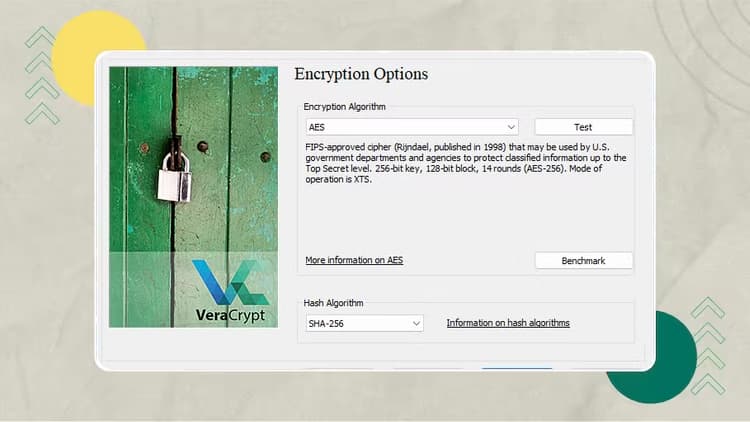
VeraCrypt يتيح لك تحديد نوع خوارزمية التشفير (AES، Serpent، Twofish). للمستخدم العادي، الخيار الافتراضي (AES) مناسب وآمن للغاية. كما يمكنك اختيار نظام الملفات داخل المجلد المشفر، ويفضل استخدام exFAT لأنه يعمل بسلاسة على جميع أنظمة التشغيل الرئيسية.
ميزة رائعة أيضًا هي إمكانية نقل الملف المشفر بسهولة: يمكنك نسخه إلى فلاش ميموري أو قرص خارجي وستبقى بياناتك محمية. بمجرد تثبيت VeraCrypt على أي جهاز آخر، يمكنك فتح الملف نفسه والبدء بالعمل عليه دون قيود.
5. ملاحظات مهمة وشائعة
- لا يمكن استرجاع البيانات في حال نسيان كلمة المرور، لأن البرنامج يعتمد تشفيرًا حقيقيًا لا يمكن كسره عمليًا.
- عملية التشفير الكاملة للقرص قد تستغرق ساعات حسب حجمه وسرعة جهازك، لذا لا تفعلها أثناء العمل.
- إن كنت تستخدم مدير كلمات مرور مثل Bitwarden، احفظ كلمة المرور هناك لتضمن عدم ضياعها.




VeraCrypt تناسب المستخدمين الذين يريدون حماية جادة دون تكاليف إضافية أو قيود الترخيص. إذا كان كل ما تبحث عنه هو خصوصية بياناتك الشخصية أو ملفاتك الحساسة، فهي خيار مثالي وآمن. أما إن كنت في بيئة عمل تتطلب إدارة مركزية أو استعادة مفاتيح تشفير مؤتمتة، فربما تبقى أدوات المؤسسات مثل BitLocker أكثر ملاءمة.
في النهاية، التشفير ليس رفاهية بل ضرورة في زمن تتزايد فيه حوادث تسرب البيانات. ومع VeraCrypt، يمكنك امتلاك أمان عالمي المستوى مجانًا، بخطوات يمكنك تنفيذها بنفسك.