ذكاء اصطناعي
 منصات
منصات ريادة عربية
 أجهزة ذكية
 هواتف
هواتف برمجة
برمجةكيف تنشئ اختصارًا لتشغيل واجهة BIOS بضغطة زر واحدة في Windows

3 د
إعداد اختصار للدخول إلى واجهة BIOS مباشرة من سطح المكتب في ويندوز 10.
يتطلب النظام أحدث إصدارات ويندوز وصلاحيات المسؤول لتنفيذ هذا الاختصار.
ابدأ بإنشاء اختصار باستخدام الأمر: C:WindowsSystem32shutdown.
exe /r /fw /t 10.
يشير الأمر إلى إعادة تشغيل تلقائية للدخول إلى BIOS خلال 10 ثوانٍ.
خصص الاختصار لتشغيله كمسؤول وتغيير رمزه لسهولة الوصول.
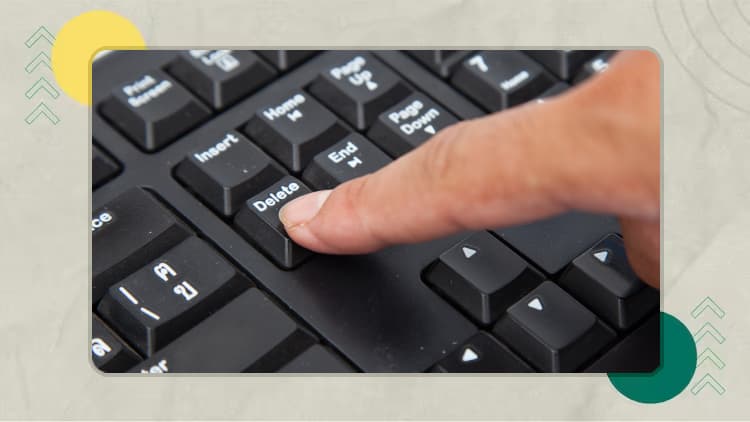
الدخول إلى واجهة BIOS قد يبدو أمرًا بسيطًا… حتى تدرك أنك تضطر لإعادة تشغيل الحاسوب مرارًا وتكرارًا، والضغط على أزرار F2 أو DEL بسرعة البرق قبل أن تفوتك اللحظة! هذه التجربة يعرفها أغلبنا، خاصة عند الحاجة لتعديل إعدادات التشغيل أو الإقلاع من وسائط خارجية.
لكن لحسن الحظ، يمكنك إنشاء اختصار صغير على سطح مكتبك يؤدي الغرض مباشرة، دون عناء إعادة التشغيل اليدوي أو التخمين في الزر الصحيح. هذا الدليل يوضح لك، خطوة بخطوة، طريقة إعداد هذا الاختصار لتصل إلى الضبط الداخلي لجهازك بضغط زر واحدة فقط.
1. البداية – ماذا تحتاج؟
قبل أن نبدأ بالإعداد، تأكد من أن نظامك يعمل بإصدار Windows 10 أو أحدث، وأن حسابك يمتلك صلاحيات المسؤول Administrator. كذلك يُفضَّل إغلاق الملفات المفتوحة قبل تنفيذ الأمر، لأن الجهاز سيُعاد تشغيله تلقائيًا ضمن العملية.
2. الخطوة الأولى – إنشاء الاختصار
ابدأ من سطح المكتب واضغط بزر الفأرة الأيمن على أي مساحة فارغة، ثم اختر جديد (New) وبعدها اختصار (Shortcut). ستظهر نافذة تطلب منك تحديد موقع الملف أو البرنامج الذي سيعمل الاختصار على تشغيله.
في حقل الموقع، اكتب المسار التالي حرفيًا:
C:WindowsSystem32shutdown.exe /r /fw /t 10
يُشير هذا الكود إلى أمر إعادة التشغيل مع توجيه الجهاز للدخول إلى واجهة BIOS أو UEFI تلقائيًا خلال 10 ثوانٍ. يمكنك تعديل هذا الرقم لتقصير أو إطالة فترة الانتظار قبل إعادة التشغيل.
3. تنفيذ المهمة الأساسية
بعد إدخال الكود، اضغط على زر التالي (Next)، ثم أدخل اسمًا مناسبًا لاختصارك مثل “تشغيل BIOS” أو “الدخول إلى الإعدادات”. بعد الانتهاء، اضغط على إنهاء (Finish) لتجد الاختصار جاهزًا على سطح المكتب.
الآن، كلما رغبت بالدخول إلى واجهة BIOS، ما عليك سوى النقر المزدوج على هذا الاختصار. سيقوم النظام بإعادة التشغيل مباشرة وإدخالك إلى الإعدادات المتقدمة بدون الحاجة لأي زر إضافي أثناء الإقلاع.
4. تخصيص وتحسين
لجعل الاختصار أكثر أمانًا واحترافية، يُفضل منحه صلاحيات التشغيل كمسؤول. اضغط بزر الفأرة الأيمن على الاختصار، واختر خصائص (Properties)، ثم توجه إلى تبويب خيارات متقدمة (Advanced) وحدد خانة تشغيل كمسؤول (Run as Administrator).
يمكنك أيضًا تخصيص أيقونته بالنقر على تغيير الرمز (Change Icon) واختيار رمز يمثل اللوحة الإلكترونية أو الإعدادات، ليكون تمييزه أسهل وسط بقية ملفات سطح المكتب.
5. ملاحظات مهمة أو شائعة
- إن لم يعمل الاختصار كما هو متوقع، تحقق من أن جهازك يستخدم نظام UEFI وليس BIOS تقليدي قديم، لأن بعض الخيارات تعتمد على نوع النظام.
- الأوامر قد تختلف في بعض نسخ Windows المخصصة للمؤسسات (Enterprise) تبعًا لسياسات الأمان.
- تذكر أن الأمر يؤدي إلى إعادة تشغيل فورية، لذا احفظ ملفاتك المفتوحة قبل النقر على الاختصار.
هل هذه الطريقة مناسبة لك؟






هذا الاختصار مثالي للمستخدمين الذين يجرون تعديلات متكررة على نظام التشغيل أو إعدادات العتاد، مثل تحديثات BIOS أو تبديل وسائط الإقلاع. في المقابل، إذا كنت نادرًا ما تستخدم واجهة BIOS، ربما يكفيك اتباع الطريقة التقليدية عبر الضغط على زر F2 أو DEL مع بدء التشغيل.
باختصار، هذه الطريقة تجعل الوصول إلى BIOS عملية تلقائية وسريعة، تختصر الوقت وتمنع الإحباط الناتج عن تفويت لحظة الضغط على الزر المناسب. إنها أداة صغيرة لكنها فعالة لكل من يحب إبقاء جهازه تحت السيطرة الكاملة.